> For the complete documentation index, see [llms.txt](https://docs.sprinthub.com/llms.txt). Markdown versions of documentation pages are available by appending `.md` to page URLs; this page is available as [Markdown](https://docs.sprinthub.com/topicos/converter/chatbot/chatbot-duvidas-comuns/chatbot-follow-up.md).
# Chatbot - Follow up
## INTRODUÇÃO
É comum que muitos clientes iniciem uma conversa com você, mas deixem de responder ainda no pré-atendimento. Alguns simplesmente desaparecem após a primeira interação, ocupando espaço na instância e impedindo o avanço para um atendimento mais completo. Esse cenário gera retrabalho com tentativas manuais de recontato e reduz a eficiência do atendimento automatizado.
Com estratégias bem definidas de follow-up no chatbot, é possível reengajar esses leads de forma automática e estratégica, aumentando as chances de conversão e otimizando o uso do sistema.
***
## DEFINIÇÃO DO GATILHO DE ATIVAÇÃO DO CHATBOT
Antes de criar o chatbot, é necessário definir como ele será ativado. Essa ativação pode ocorrer por uma etapa do atendimento, por um agente de IA, de forma manual ou por meio de um segmento.
Neste tutorial, o exemplo será baseado em uma etapa do funil do SAC chamada **“Pré-atendimento”**. Portanto, antes de tudo, será necessário **criar uma automação de SAC**, que será responsável por disparar o chatbot de follow-up conforme as condições definidas.
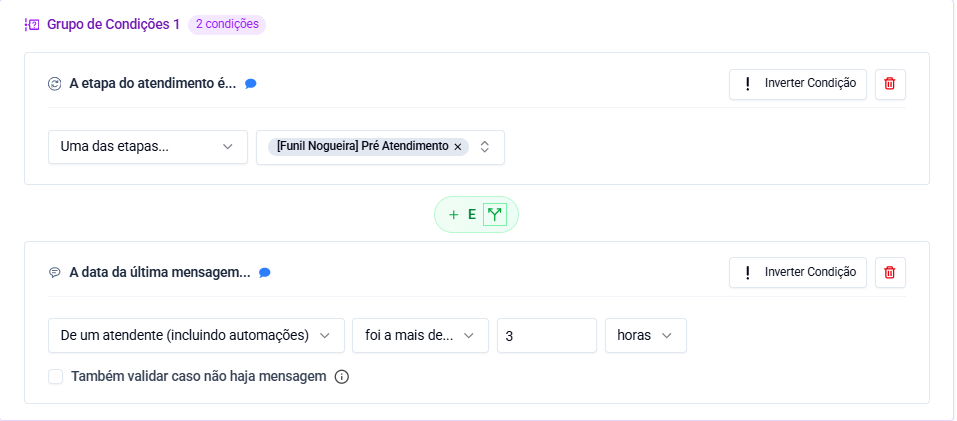
As condições para ativar o chatbot serão:
* A etapa do atendimento é: “Pré-atendimento”.
* A data da última mensagem enviada por um atendente (incluindo automações) foi há mais de: um período definido por você.
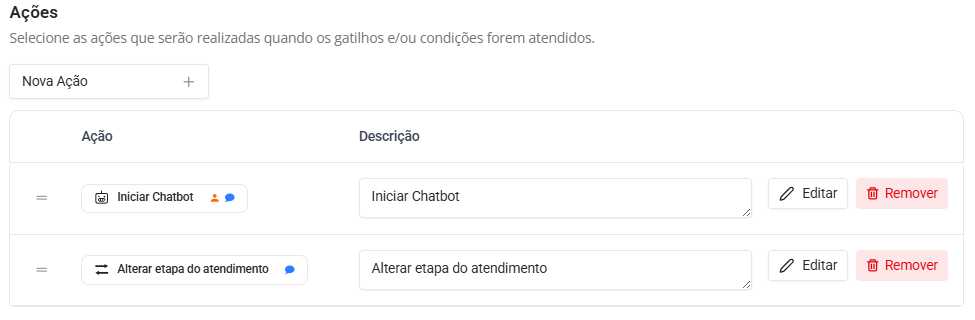
Quando essas condições forem atendidas, as ações executadas serão:
* Iniciar o chatbot.
* Alterar a etapa do atendimento.
**Você pode visualizar um exemplo dessa configuração nas imagens abaixo.**
Automação de SAC Condições
Automação de SAC Ações
***
## ESTRUTURA DO CHATBOT DE FOLLOW-UP
Agora iremos montar o chatbot responsável pelo envio das mensagens de follow-up.
Esse chatbot será composto por 4 etapas, cada uma contendo no mínimo 4 blocos. A estrutura dos blocos seguirá sempre a mesma ordem.
***
**BLOCO 1 – BLOCO DE PERGUNTA**
Mensagem:\
Oi, tudo bem? Percebi que não conseguimos continuar a nossa conversa. Posso te ajudar com alguma dúvida?
Tempo de espera: 12 horas\
Tipo de resposta esperada: texto
Esse bloco tem como objetivo realizar o primeiro contato com o cliente, buscando reativar a conversa.
Caso o cliente responda durante o tempo de espera, será acionada a **saída positiva**, que direcionará para o **Bloco 4**.
Caso o cliente não responda até o final do tempo de espera, será acionada a **saída negativa**, que direcionará para o **Bloco 2**.
***
**BLOCO 2 – MODIFICAR TAGS DO CONTATO**
Ação: Modificar tags do contato
Esse bloco é responsável por adicionar uma tag ao contato. Neste exemplo, será utilizada a tag “Primeiro contato”. Essa etapa é opcional, mas a tag precisa estar criada previamente.
***
**BLOCO 3 – BLOCO DE ESPERA**
Ação: Esperar
Configurações do exemplo:
* Esperar: 1 minuto
* Horário permitido: 8h às 18h
* Dias permitidos: Segunda-feira a sexta-feira
Esse bloco garante que a próxima mensagem seja enviada apenas em horário comercial e em dias úteis, evitando contatos em horários inadequados.
***
**BLOCO 4 – INICIAR AGENTE DE IA**
Ação: Iniciar agente de IA
Esse bloco define o que acontece caso o cliente responda. Você pode direcionar o atendimento para um agente de IA, notificar um colaborador ou executar outra ação conforme o seu processo. Neste exemplo, será utilizado um agente de IA.
{% hint style="info" %}
Você pode visualizar um exemplo dessas configurações nas imagens abaixo.
{% endhint %}
***
**REPETIÇÃO DAS ETAPAS DE FOLLOW-UP**
Após a primeira etapa, você deverá repetir essa mesma estrutura por mais **duas vezes**, criando novas etapas de follow-up. As etapas terão os mesmos blocos e a mesma lógica, com ajustes apenas em configurações específicas.
A principal alteração estará no Bloco 1 (Bloco de pergunta), especificamente no tempo de espera e na mensagem enviada:
* Primeira etapa: tempo de espera de 12 horas.
* Segunda etapa: tempo de espera de 2 dias.
* Terceira etapa: tempo de espera de 7 dias.
Além do tempo de espera, a mensagem do Bloco de pergunta deve ser diferente em cada etapa. Nunca utilize a mesma mensagem, pois isso reduz a taxa de resposta e gera sensação de repetição.
Outro bloco que deve ser ajustado é o Bloco 2 (Bloco de tag), refletindo o estágio do follow-up:
* Primeira etapa: tag “Primeiro contato”.
* Segunda etapa: tag “Segundo contato”.
* Terceira etapa: tag “Terceiro contato”.
Os demais blocos, como o bloco de espera e o bloco de iniciar agente de IA, permanecem iguais em todas as etapas.
Essa organização facilita o controle dos leads e permite identificar em qual tentativa de reengajamento o cliente se encontra.
{% hint style="info" %}
Você pode ver um exemplo dessa configuração nas imagens abaixo.
{% endhint %}
Estrutura Repetições
***
**BLOCOS FINAIS DA ÚLTIMA ETAPA**
Agora iremos criar os últimos blocos da última etapa do fluxo.
* **BLOCO 1 - ALTERAR ETAPA DO ATENDIMENTO**\
\
Ação: Alterar etapa do atendimento\
\
Esse bloco move o lead para uma etapa específica de leads frios no SAC, facilitando a visualização dos contatos que não interagiram.
{% hint style="danger" %}
Esse bloco é opcional. Você pode utilizar outras formas para visualizar e organizar seus leads.
{% endhint %}
***
* **BLOCO 2 - MODIFICAR TAGS DO CONTATO**\
\
Ação: Modificar tags do contato\
\
Esse bloco indica que estamos realizando o quarto contato com o cliente.
***
* **BLOCO 3 - BLOCO DE PERGUNTA**\
\
Mensagem:\
Antes de encerrar o atendimento, quis confirmar se deseja continuar. Se precisar de algo, posso ajudar.\
\
Tempo de espera: 7 dias\
Resposta esperada: texto
Essa será a última mensagem enviada ao lead, informando que o atendimento será encerrado caso não haja retorno.
***
**Caso o lead não responda, o fluxo seguirá pela saída negativa.**
* **BLOCO 4 - MODIFICAR TAGS DO CONTATO**\
\
Ação: Modificar tags do contato\
\
Aplicação da tag “Lead frio”, indicando ausência total de interação.
***
* **BLOCO 5 - FINALIZAR O ATENDIMENTO DO LEAD**\
\
Ação: Finalizar o atendimento\
\
Esse bloco encerra oficialmente o atendimento.
***
* **BLOCO 6 - ARQUIVAR O LEAD**\
\
Ação: Arquivar o lead\
\
O lead será arquivado para evitar acúmulo de contatos inativos na instância, mantendo o ambiente organizado.
***
**Caso o lead responda, o fluxo seguirá pela saida positiva.**
* **BLOCO 4 – INICIAR AGENTE DE IA**\
\
Ação: Iniciar agente de IA\
\
O agente irá continuar o atendimento com o Lead.
***
## CONCLUSÃO
Após concluir todos esses blocos, o seu chatbot de follow-up estará pronto. Lembre-se de personalizar tempos, mensagens, tags e ações conforme a realidade do seu negócio. Este artigo serve como base de referência para a criação e adaptação do seu próprio modelo.
{% hint style="info" %}
Você pode ver um exemplo dessa configuração nas imagens abaixo.
{% endhint %}
---
# Agent Instructions
This documentation is published with GitBook. GitBook is the documentation platform designed so that both humans and AI agents can read, navigate, and reason over technical content effectively. Learn more at gitbook.com.
## Querying This Documentation
If you need additional information that is not directly available in this page, you can query the documentation dynamically by asking a question.
Perform an HTTP GET request on the current page URL with the `ask` query parameter, and the optional `goal` query parameter:
```
GET https://docs.sprinthub.com/topicos/converter/chatbot/chatbot-duvidas-comuns/chatbot-follow-up.md?ask=&goal=
```
`ask` is the immediate question: it should be specific, self-contained, and written in natural language.
`goal` is optional and describes the broader end goal you are ultimately trying to accomplish on behalf of the user. GitBook uses it to tailor the answer towards what is most useful for that goal.
The response will contain a direct answer to the question and relevant excerpts and sources from the documentation.
Use this mechanism when the answer is not explicitly present in the current page, you need clarification or additional context, or you want to retrieve related documentation sections.