> For the complete documentation index, see [llms.txt](https://docs.sprinthub.com/llms.txt). Markdown versions of documentation pages are available by appending `.md` to page URLs; this page is available as [Markdown](https://docs.sprinthub.com/topicos/converter/encurtadores-de-url.md).
# Encurtadores de URL
Crie links encurtados e rastreados com seu domínio para qualquer URL na web.
Para encurtar sua URL siga o passo a passo:
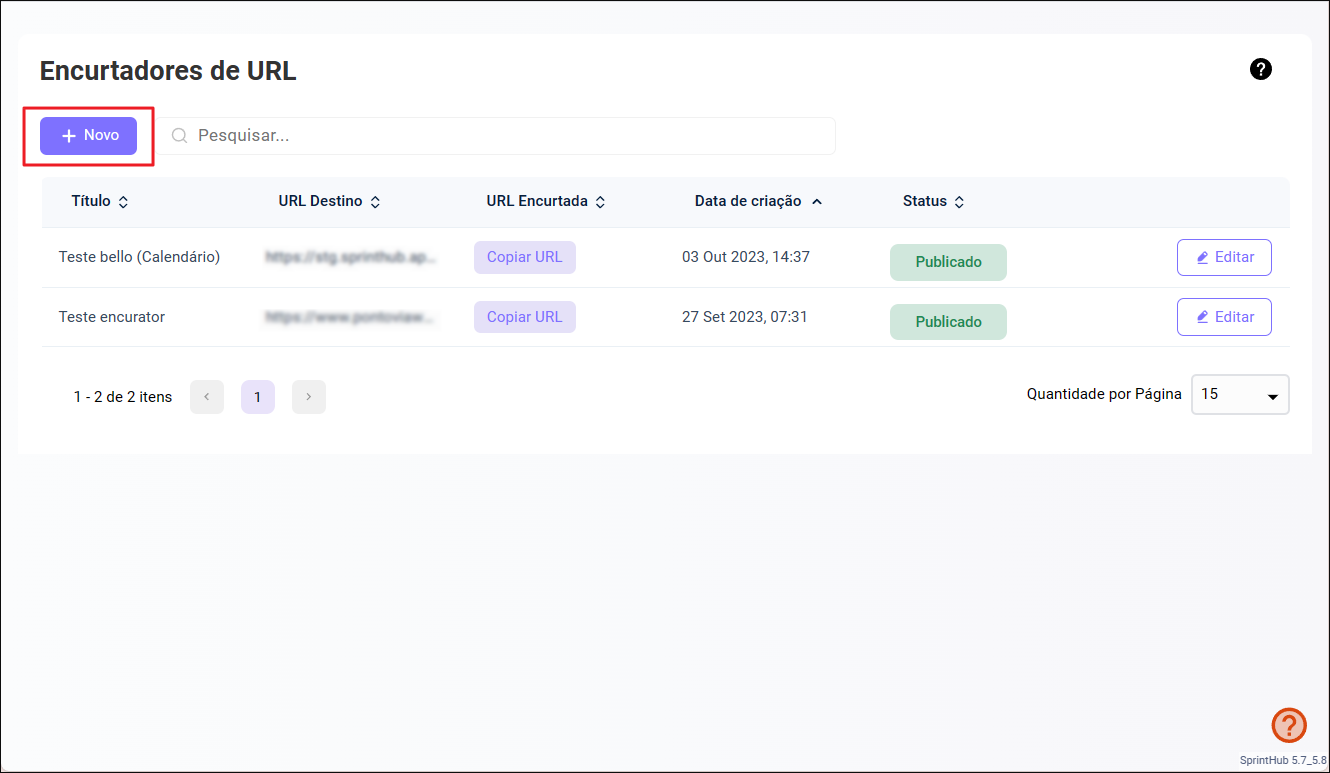
Clique em '**Relacionar**' e depois em '**Encurtadores de URL**'.
Em seguida clique em '**Novo**';
Configure sua URL;
**Publicado**: Para a URL permanecer **ativa** clique em 'Sim', caso queira **desativá-la** clique em 'Não'.
**Nome**: Defina um nome para a URL.
**Alias**: Insira o que você deseja que apareça após a barra (/) na URL. \
*Exemplo*: *`https://www.exemplo.com/produto`* . No exemplo, o "**Produto**" é o Alias.
Caso deixe o campo em branco, o sistema criará automaticamente um alias.
**URL original**: Insira a URL que o lead será redirecionado após clicar no encurtador.
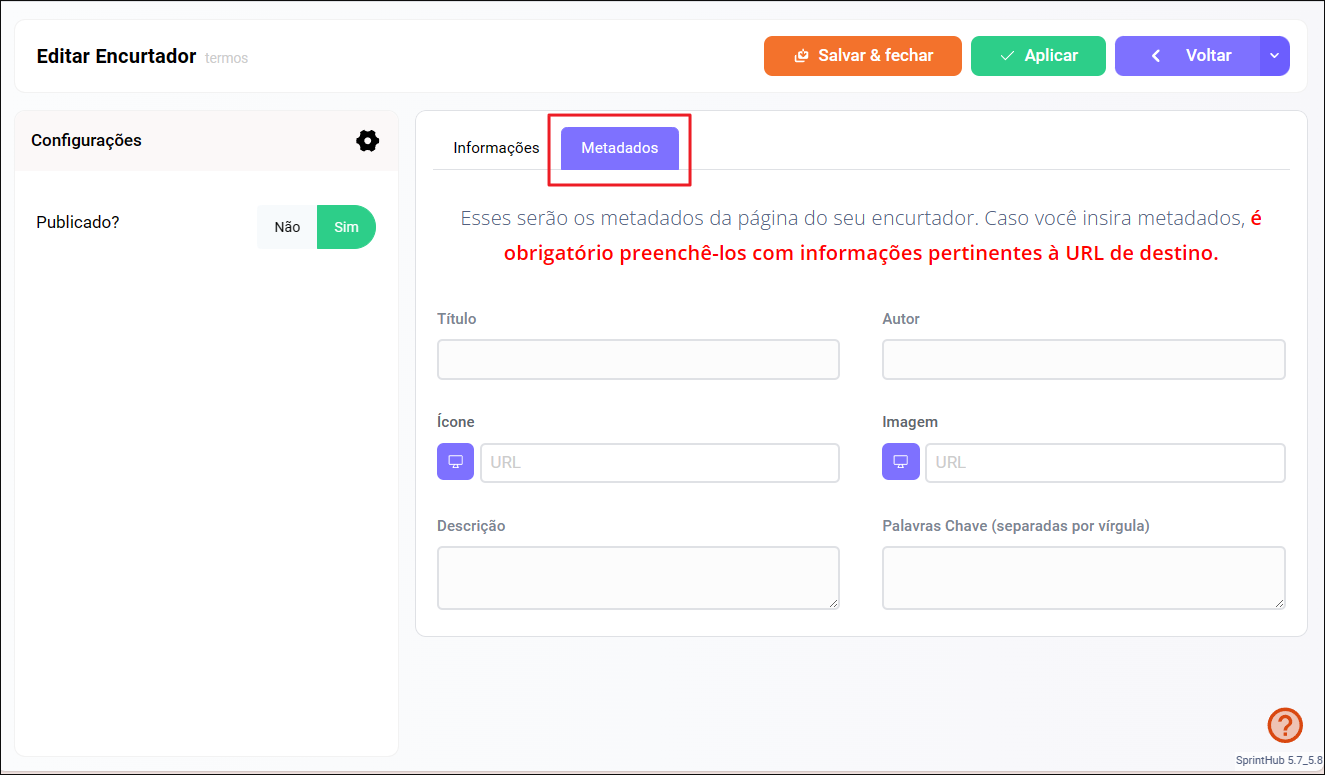
**Metadados**: Os metadados fornecem informações adicionais sobre a URL.
**Título**: Esse título geralmente é exibido na guia do navegador e nas páginas de resultados de mecanismos de busca.
**Ícone**: É um pequeno ícone geralmente exibido na guia do navegador ao lado do título da página ou na barra de endereços.
**Imagem**: A imagem de destaque é uma imagem específica que pode ser associada a uma página da web, geralmente usada quando a página é compartilhada em mídias sociais, mensagens ou em resultados de pesquisa.
**Autor**: O autor da página pode ser especificado como parte dos metadados de URL, especialmente em sites onde várias pessoas contribuem para o conteúdo.
**Descrição**: A descrição é um breve resumo do conteúdo da página da web.
**Palavras Chave**: As palavras-chave são termos ou frases relevantes que descrevem o conteúdo da página.
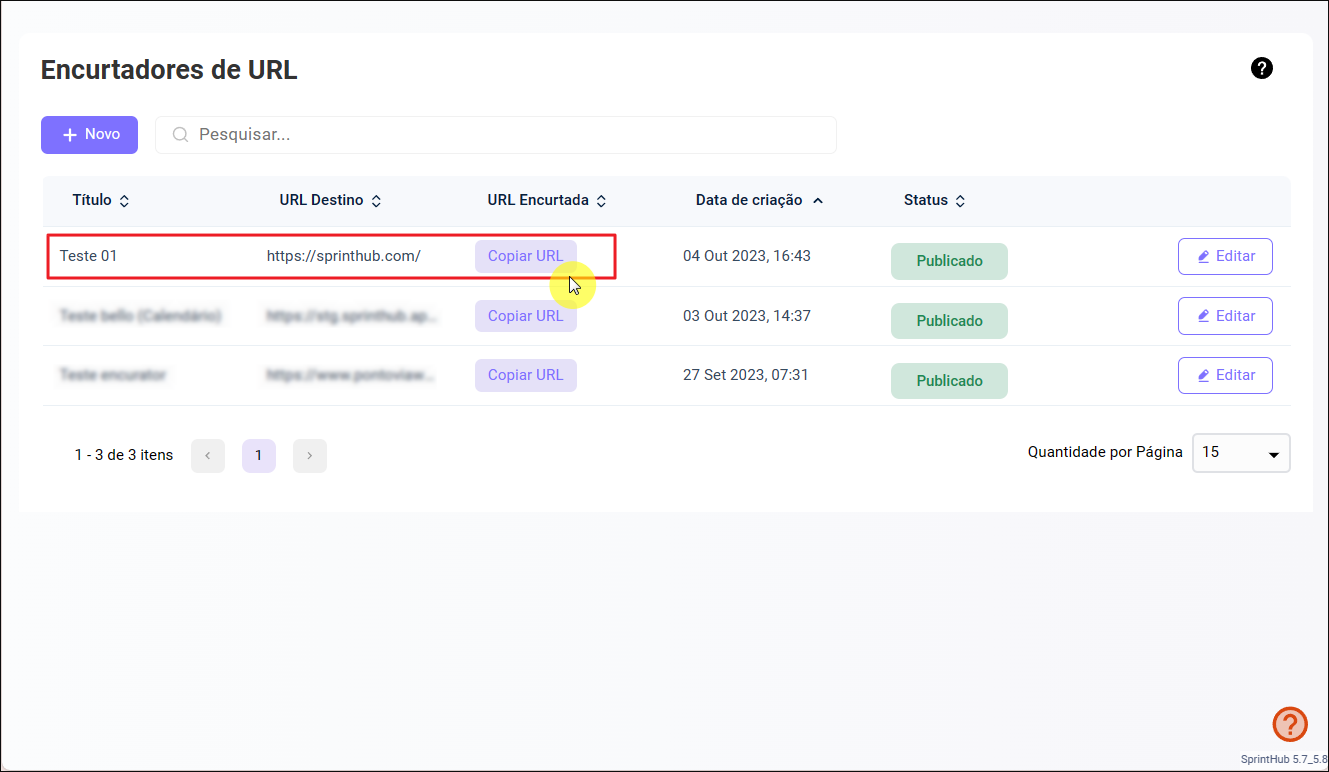
Após configurar e adicionar todas as informações necessárias, clique em '**Salvar e Fechar**', copie o link da sua URL, e estará pronta para ser enviada!
## Para consultar os dados de cliques e identificar os Leads que realizaram a ação:
* Clique na URL encurtada, sem editar;
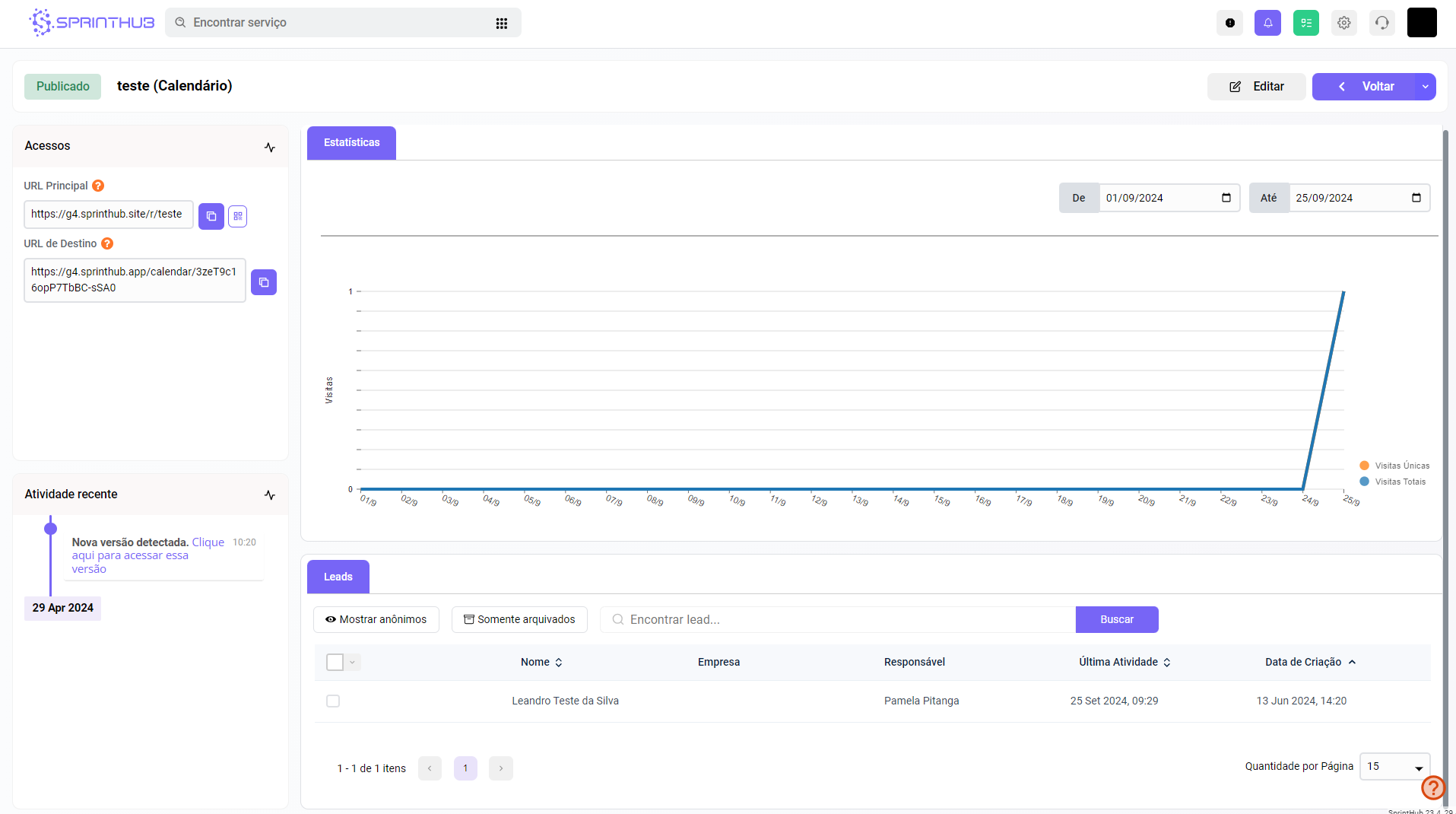
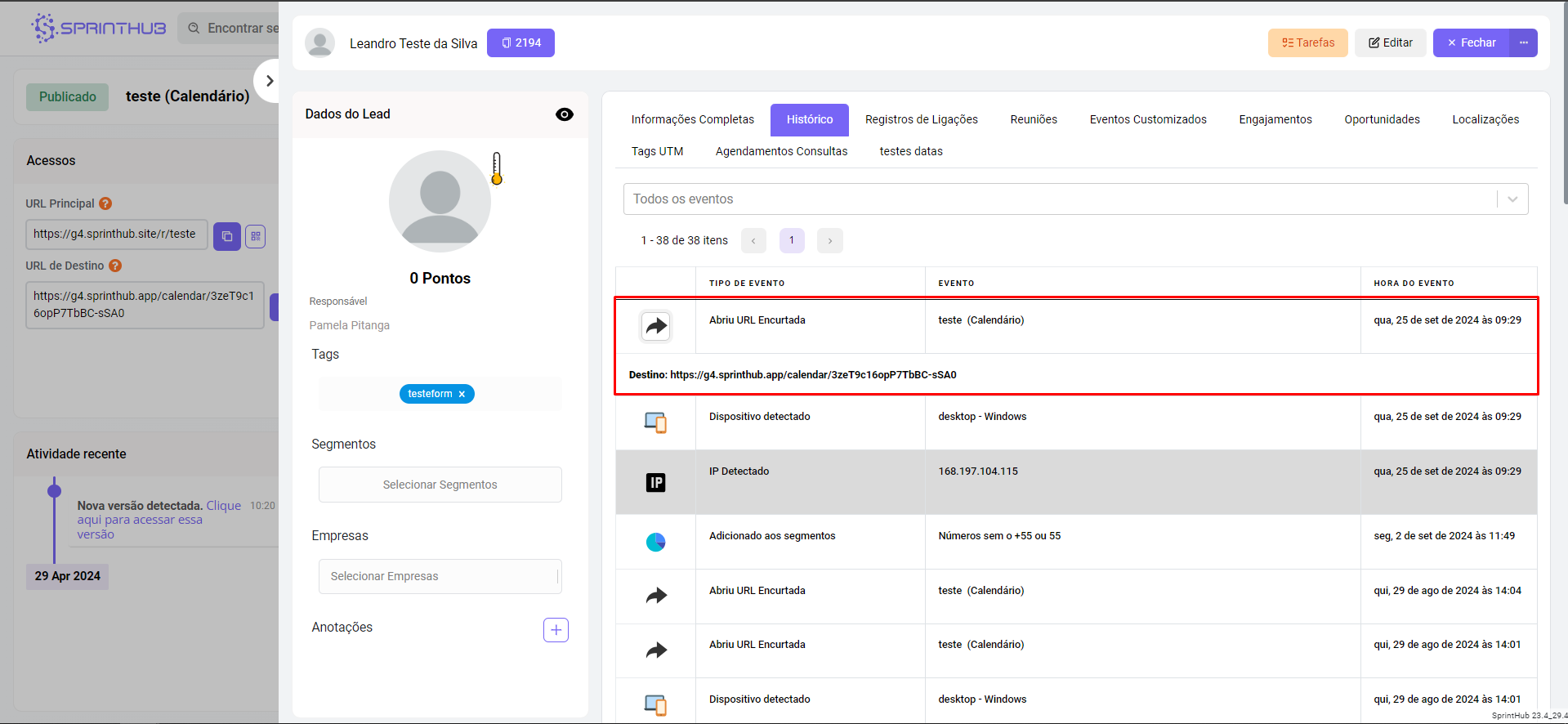
* A área de estatísticas exibirá informações sobre cliques, Leads e atividades recentes. Além disso, é possível consultar o histórico do Lead para verificar se ele clicou na URL e qual foi o link acessado.
{% hint style="info" %}
*Além dos Leads identificados, também é possível visualizar os Leads anônimos e arquivados. Os Leads anônimos são aqueles capturados através do rastreamento, mas que não possuem dados suficientes, como nome ou WhatsApp, para serem identificados.*
{% endhint %}
### Envio de URL encurtada para um Lead identificado:
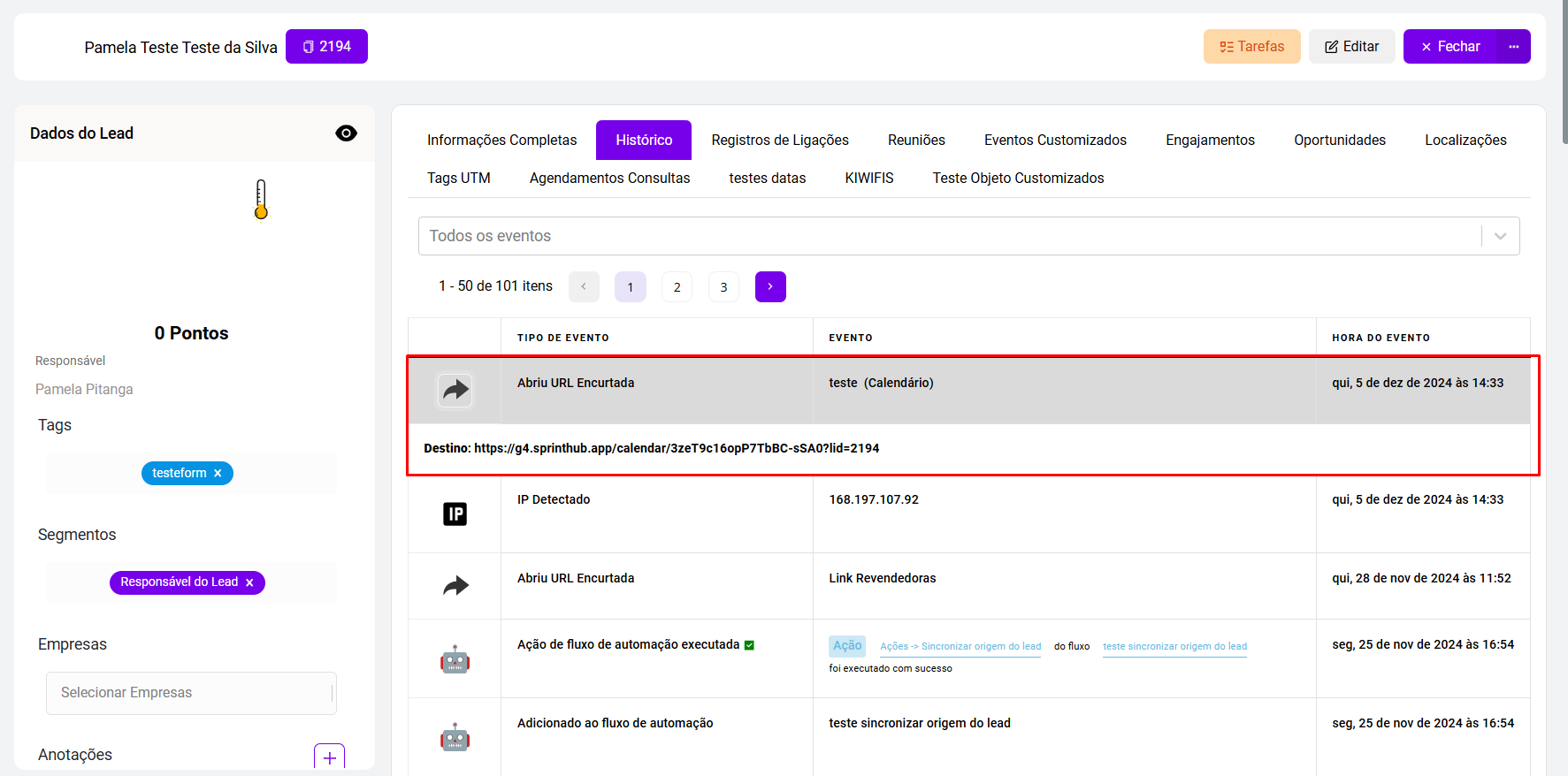
Nos casos em que a URL é enviada pela SprintHub por meio de mensagens no WhatsApp ou e-mail, é necessário adicionar um token ao final da URL original para identificar o Lead que clicou no link.
```
?lid={contactfield=id}
```
Exemplo:
O uso do token de identificação na URL encurtada é essencial para rastrear de forma precisa as interações dos Leads. Ele permite vincular cada clique ao Lead correspondente, garantindo que todas as ações sejam registradas no histórico de forma automatizada e organizada. Essa prática melhora o acompanhamento do comportamento dos Leads e facilita a tomada de decisões estratégicas baseadas em dados confiáveis.
---
# Agent Instructions
This documentation is published with GitBook. GitBook is the documentation platform designed so that both humans and AI agents can read, navigate, and reason over technical content effectively. Learn more at gitbook.com.
## Querying This Documentation
If you need additional information that is not directly available in this page, you can query the documentation dynamically by asking a question.
Perform an HTTP GET request on the current page URL with the `ask` query parameter, and the optional `goal` query parameter:
```
GET https://docs.sprinthub.com/topicos/converter/encurtadores-de-url.md?ask=&goal=
```
`ask` is the immediate question: it should be specific, self-contained, and written in natural language.
`goal` is optional and describes the broader end goal you are ultimately trying to accomplish on behalf of the user. GitBook uses it to tailor the answer towards what is most useful for that goal.
The response will contain a direct answer to the question and relevant excerpts and sources from the documentation.
Use this mechanism when the answer is not explicitly present in the current page, you need clarification or additional context, or you want to retrieve related documentation sections.