

Como criar um modelo de mensagem
Criar um modelo é escrever uma mensagem uma vez para reaproveitá-la sempre. A mudança desta versão é que você não escolhe mais o canal antes de escrever: monta o conteúdo, e o sistema responde onde ele cabe.
Este artigo percorre o construtor de cima a baixo, campo por campo, e explica os limites que a Meta impõe em cada um.
Como acessar
Acesse Menu >> Analisar >> Modelos de Mensagem >> Modelos e clique em Novo modelo.
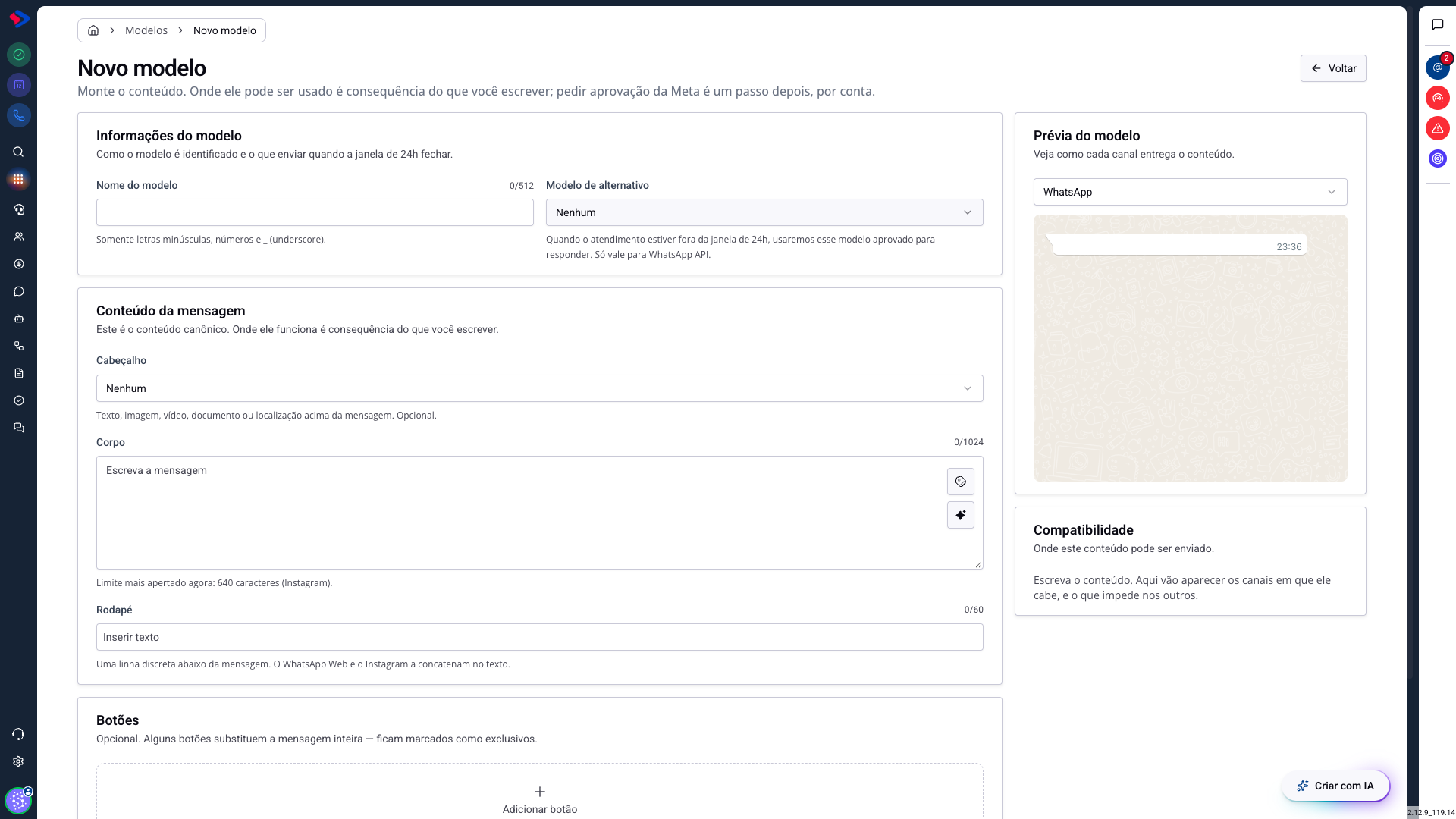
A tela tem duas metades. À esquerda ficam os campos; à direita, a prévia do que o contato vai receber e o quadro de compatibilidade, que reage a cada palavra que você digita.
Repare que o botão Criar modelo nasce desligado e o quadro da direita diz "0 de 5 canais". Isso é esperado: sem conteúdo, não há onde enviar.
O nome do modelo
O nome é como o modelo aparece na sua lista e no seletor do atendimento. Ele não é visto pelo contato.
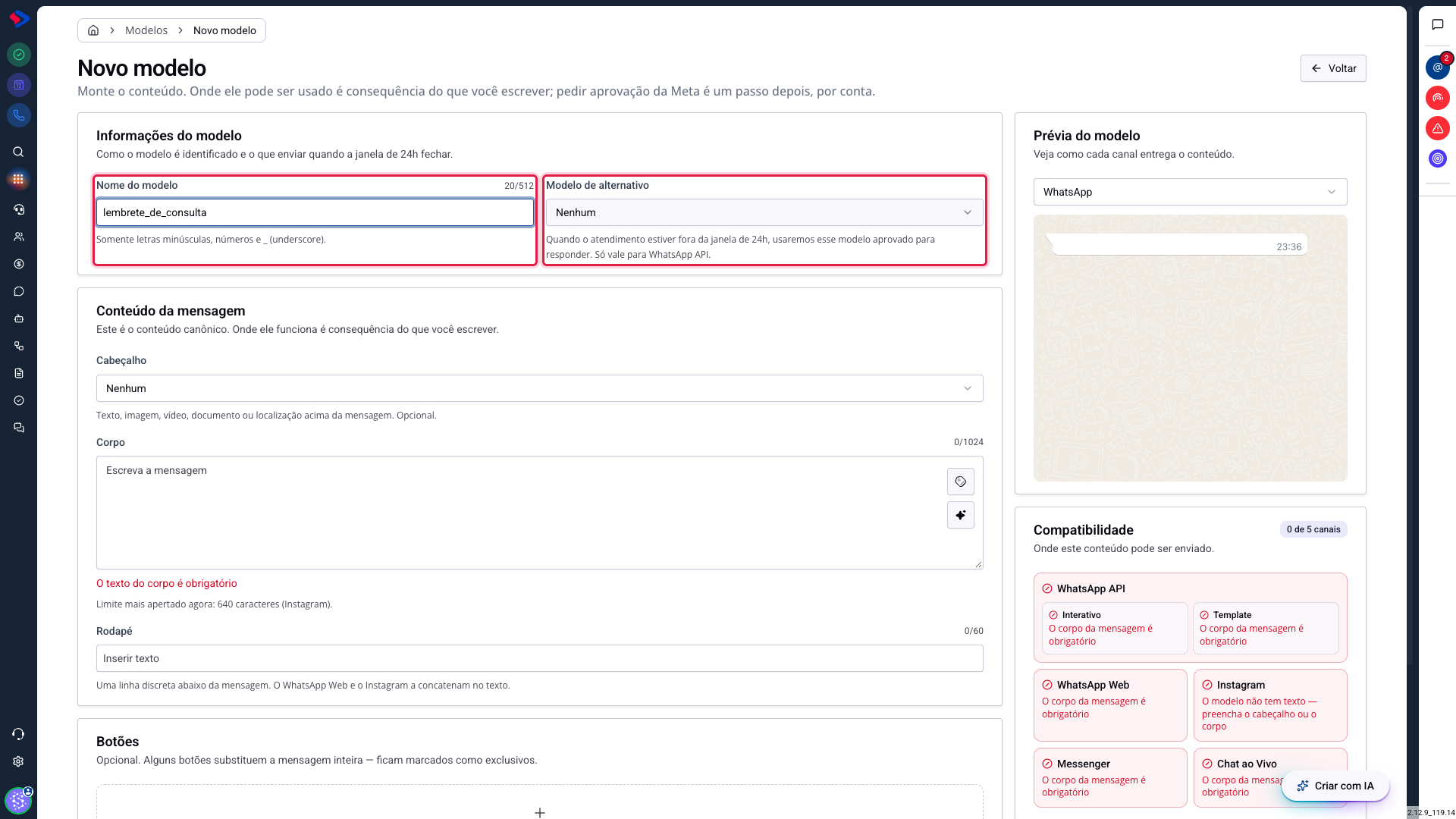
Só valem letras minúsculas, números e underscore. Não é escolha do SprintHub, é exigência da Meta para templates aprovados. Escrever "Lembrete de Consulta" não passa; "lembrete_de_consulta" passa.
Vale gastar um minuto pensando no nome. Num catálogo de cinquenta modelos, o atendente acha pelo nome, e prefixos ajudam: cobranca_primeiro_aviso, cobranca_segundo_aviso, cobranca_acordo ficam juntos na lista e se leem como uma sequência.
O modelo alternativo
Este campo responde a uma pergunta de dinheiro, e por isso merece atenção.
No WhatsApp Oficial existe uma janela de 24 horas: depois da última mensagem do contato, você pode responder livremente por 24 horas. Passado esse prazo, a conversa fecha, e só um modelo aprovado pela Meta reabre.
O modelo alternativo é o que será enviado nessa situação. Você escolhe um modelo já aprovado, e quando o atendente tentar responder fora da janela, é ele que sai.
Duas observações: o campo só tem efeito no WhatsApp API, porque é o único canal com essa janela, e ele aparece mesmo em modelos que ainda não servem esse canal, porque o canal é consequência do que você escrever depois.
O cabeçalho
O cabeçalho é opcional e aparece acima da mensagem. São cinco formatos.
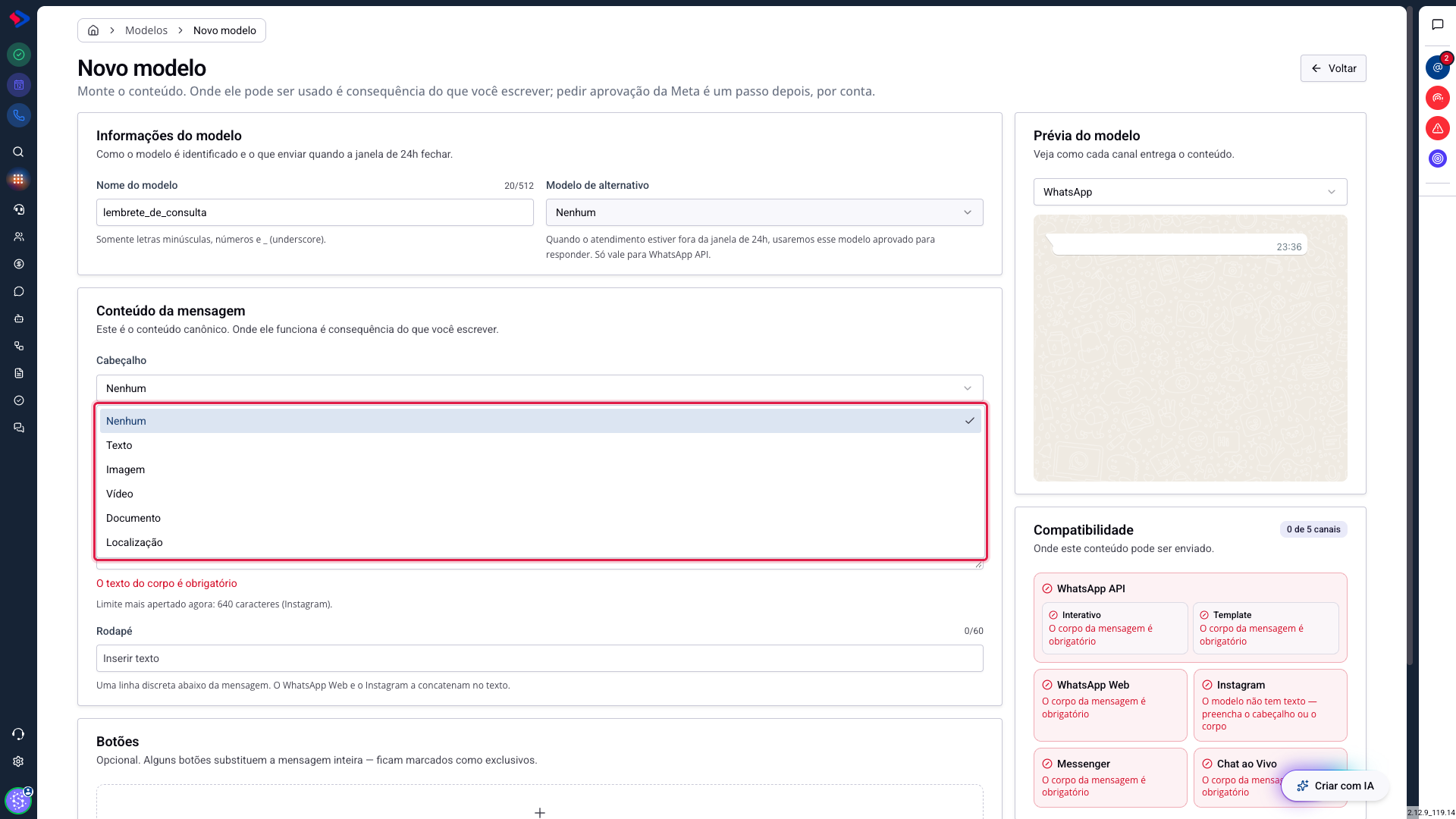
Texto é uma linha curta, até 60 caracteres, e aceita variável.
Imagem, vídeo e documento pedem um arquivo. Ele precisa ficar acessível por link permanente, porque a Meta baixa o arquivo na hora do envio.
Localização envia um mapa, com nome do local, endereço e coordenadas. É o formato mais restrito: só funciona em template aprovado do WhatsApp API.
Atenção: o cabeçalho é o que mais derruba canal
Cada canal aceita formatos diferentes, e escolher mídia no cabeçalho custa canais:
WhatsApp API (interativo)
texto, imagem, vídeo, documento
WhatsApp Web
texto, imagem, vídeo, documento
só texto
Messenger
texto, imagem, vídeo
Chat ao Vivo
texto, imagem
Template aprovado
texto, imagem, vídeo, documento, localização
O Instagram é o caso mais rígido: qualquer mídia no cabeçalho tira esse canal da lista. Se o Instagram importa para você, deixe o cabeçalho em texto ou não use cabeçalho.
O corpo
O corpo é o único campo obrigatório, e é o conteúdo da mensagem.
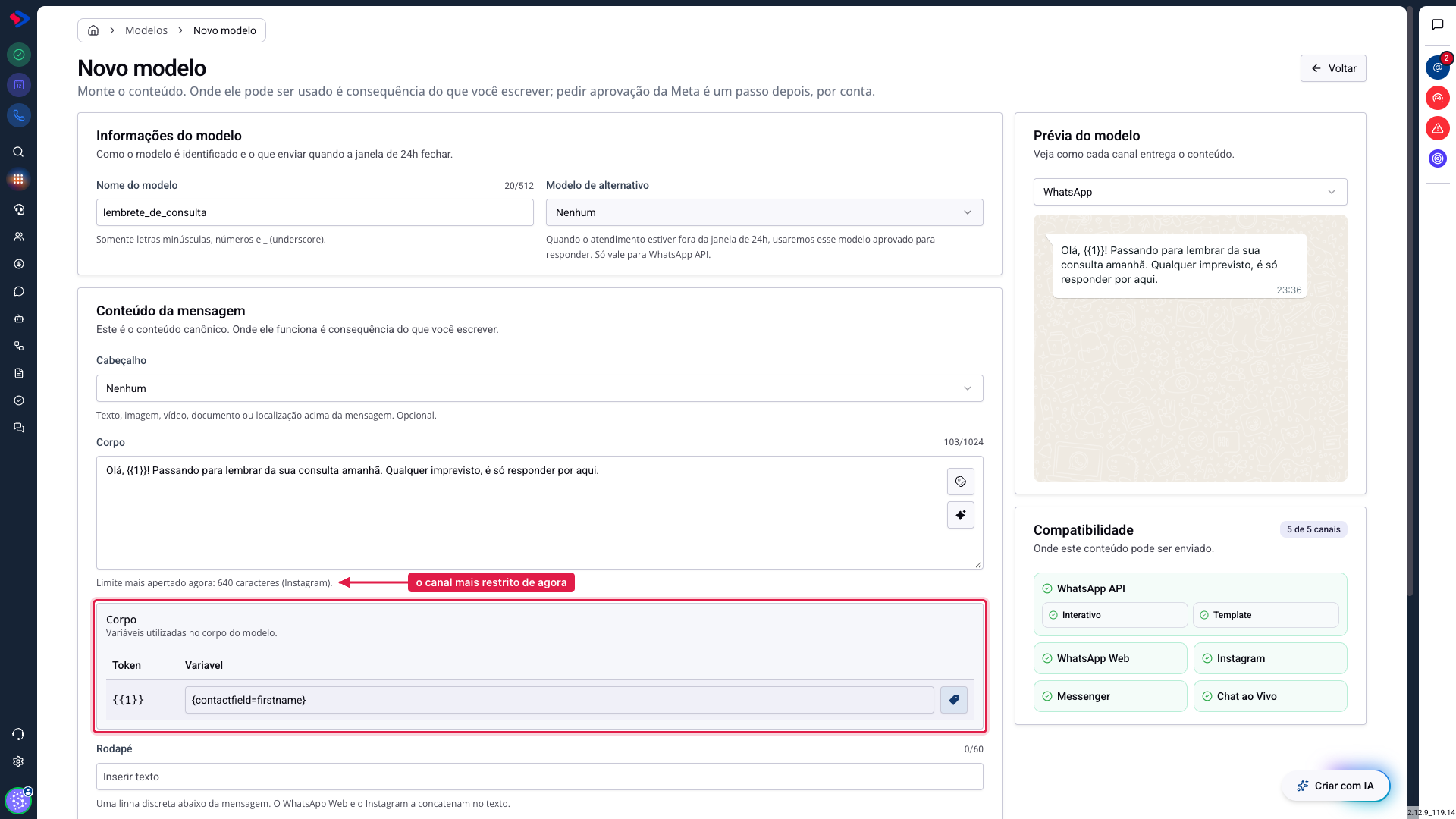
O contador do canto mostra o quanto você usou de 1024 caracteres, que é o teto do formulário. Mas o número que importa costuma ser outro, e ele aparece logo abaixo do campo: "Limite mais apertado agora: 640 caracteres (Instagram)".
Essa linha diz qual canal é o mais restrito para o conteúdo que você tem agora. Passar dos 640 não trava nada, apenas tira o Instagram da lista. É informação, não proibição: escrever mais e perder um canal continua sendo sua escolha, desde que seja uma escolha consciente.
As variáveis
Variável é um espaço reservado que o sistema preenche na hora do envio, com o dado daquele contato. É o que transforma uma mensagem só em mil mensagens personalizadas.
Clique no ícone de etiqueta, à direita do campo, para abrir a lista.

São centenas de campos, organizados em duas famílias: Geral, com contatos, empresas, oportunidades, atendimentos e reuniões, e Gestão, com propostas, faturas, assinaturas, parcelamentos e notas fiscais. A busca do topo acha pelo nome.
Ao escolher, o sistema insere um marcador numerado no texto, {{1}}, e cria uma linha na tabela de variáveis abaixo do campo, ligando o número ao dado que vai entrar ali. Se você usar três variáveis, terá {{1}}, {{2}} e {{3}}, na ordem em que aparecem.
Dica: variável sem contexto é motivo de recusa
A Meta analisa o texto com as variáveis dentro. Uma mensagem que é quase toda variável, como "Olá {{1}}, {{2}} {{3}}", costuma ser recusada, porque a analista não consegue saber o que chega ao contato.
Escreva frases completas em volta das variáveis e use uma variável para cada informação, e não uma para um trecho inteiro.
O rodapé
O rodapé é uma linha discreta abaixo da mensagem, com até 60 caracteres. Serve para avisos curtos, como "Responda SAIR para não receber mais".
Vale saber que no WhatsApp Web e no Instagram o rodapé não é um campo separado: ele é juntado ao texto do corpo e chega como parte da mensagem. O contato vê a mesma informação, só não vê a separação visual.
Os botões
Os botões ficam no último bloco, e têm artigo próprio nesta documentação, porque a lógica deles é longa. O resumo: você adiciona até dez, alguns tipos só existem em certos canais, e três deles substituem a mensagem inteira.
Por que o botão de salvar não liga
Quando o Criar modelo está desligado, passe o mouse sobre ele: a tela diz o motivo, e são três frases diferentes.
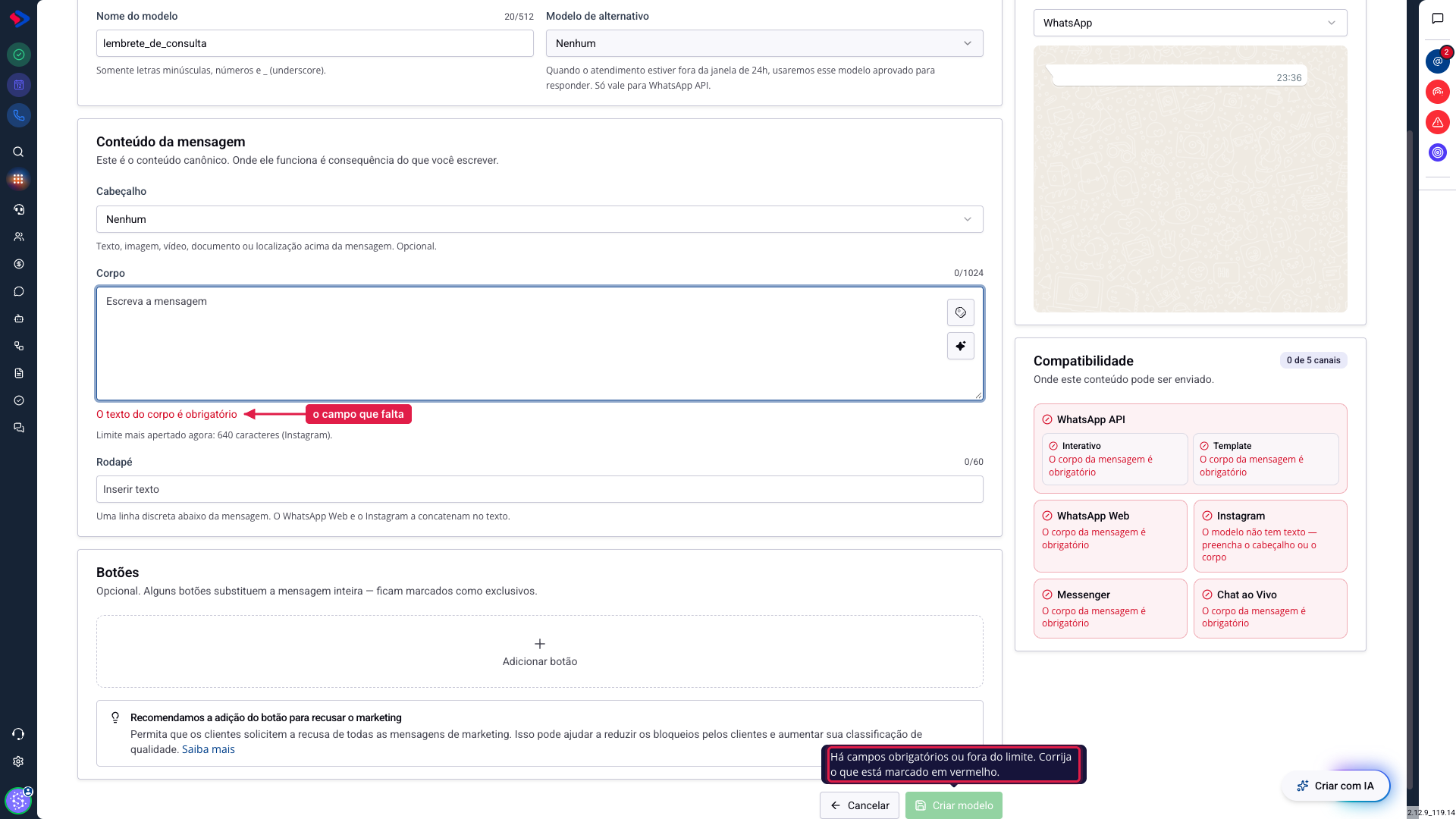
"Comece pelo nome e pelo corpo da mensagem." Ninguém digitou nada ainda. Não há erro, só falta conteúdo.
"Há campos obrigatórios ou fora do limite." Algo está marcado em vermelho no formulário. No exemplo acima, é o corpo vazio.
"Este conteúdo não cabe em nenhum canal." O formulário está válido, mas a combinação que você montou não serve em lugar nenhum. O quadro da direita explica o motivo canal por canal.
Essa terceira situação é a menos óbvia e a mais importante: salvar um modelo assim criaria algo que nunca apareceria em seletor nenhum.
Depois de salvar
O modelo nasce pronto para os canais em que couber, e você decide em quais liberar o envio. Pedir aprovação da Meta é um passo separado, feito depois, conta por conta.
Ou seja: criar não é publicar. Você pode montar o modelo hoje, revisar amanhã, e só então liberar os canais e enviar para análise.
Dica: escreva primeiro, ajuste depois
O quadro de compatibilidade recalcula a cada tecla. A forma mais rápida de trabalhar é escrever a mensagem inteira do jeito que você quer e só então olhar o quadro para ver o que ficou de fora.
Ajustar por último costuma custar uma frase mais curta ou um botão a menos. Tentar adivinhar as regras enquanto escreve costuma custar a mensagem inteira.
Conclusão
O construtor foi desenhado para responder, e não para proibir. Ele deixa você escrever o que quiser e mostra o preço de cada escolha em canais perdidos.
Se um canal importa muito para a sua operação, vale montar o modelo olhando para ele: o Instagram pede cabeçalho de texto e corpo curto, o WhatsApp Web aceita quase tudo.
Em caso de dúvidas, consulte os outros artigos sobre Modelos de Mensagem ou entre em contato com o suporte SprintHub.
Atualizado