> For the complete documentation index, see [llms.txt](https://docs.sprinthub.com/llms.txt). Markdown versions of documentation pages are available by appending `.md` to page URLs; this page is available as [Markdown](https://docs.sprinthub.com/topicos/integracoes/integracoes-apis-de-inteligencia-artificial/integracoes-gemini/como-funciona-o-pagamento-da-api-gemini-no-google-cloud.md). Agents can also search and read this documentation through its [MCP server](https://docs.sprinthub.com/~gitbook/mcp).
# Como Funciona o pagamento da API Gemini no Google Cloud
### Introdução
O faturamento da API Gemini segue o modelo de “pague pelo que usar” do Google Cloud. Você gera custos sempre que faz chamadas à API para geração de texto, imagens ou outros serviços oferecidos pelo Gemini. Neste artigo, você verá como configurar sua conta de billing, entender o modelo de preços e monitorar seu consumo.
***
### Pré-requisitos
* Conta Google com permissão de **Proprietário** ou **Administrador de Faturamento**.
* Projeto criado no Google Cloud onde a API Gemini está habilitada.
* Conta de faturamento configurada e vinculada ao projeto.
***
### Configurando o Billing
**Acesse o Console de Faturamento**
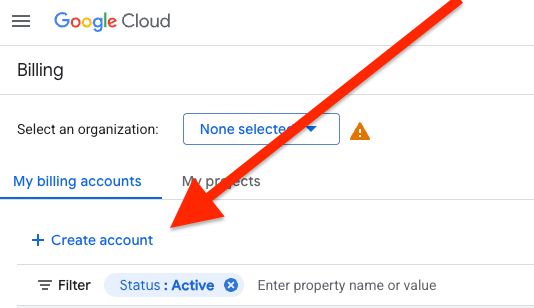
* No menu principal do Google Cloud Console, clique em **Billing e Create account**.
**Criar ou Vincular Conta de Faturamento**
* Caso não tenha conta de faturamento ativa, selecione **+ Create account** e siga o wizard para inserir seus dados de pagamento.
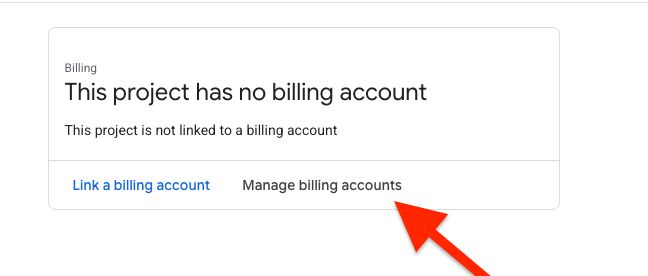
* Se já possuir contas de billing, clique em **Manage billing accounts** e depois em **Link a billing account**.
**Associação ao Projeto**
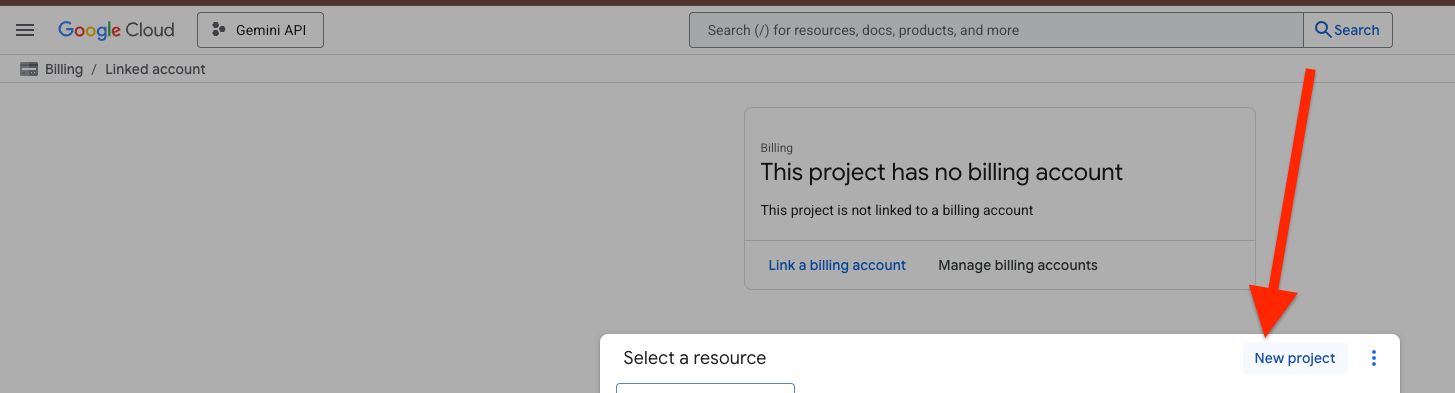
* Com a conta criada ou selecionada, escolha o projeto onde você habilitou a API Gemini e confirme o vínculo.
* O banner “This project has no billing account” deve desaparecer, indicando que o faturamento está ativo.
***
### Monitoramento e Alertas
1. **Relatórios de Faturamento**
* Em **Billing > Reports**, acompanhe gráficos de custo por dia, mês e produto (Gemini API).
2. **Orçamentos e Alertas**
* Vá em **Billing > Budgets & alerts** para criar um budget (por ex. R$ 500/mês).
* Defina alertas de 50%, 80% e 100% para receber e-mails se o consumo ultrapassar esses limiares.
3. **Limites de Cota**
* Em **APIs & Services > Library > Gemini API > Quotas**, ajuste limites de requisições por minuto ou por dia, prevenindo estourar o orçamento.
### 8. Conclusão
Configurar corretamente o billing e compreender o modelo de preços da API Gemini é fundamental para controlar custos e evitar surpresas na fatura. Utilize as ferramentas de orçamento e relatório do Google Cloud para monitorar o consumo e otimize suas chamadas para maximizar o retorno sobre o investimento.