> For the complete documentation index, see [llms.txt](https://docs.sprinthub.com/llms.txt). Markdown versions of documentation pages are available by appending `.md` to page URLs; this page is available as [Markdown](https://docs.sprinthub.com/topicos/integracoes/importacao-de-dados-tiny.md).
# Importação De Dados (Tiny)
Traga seus contatos, empresas, produtos e pedidos do ERP **Tiny (olist)** direto para o SprintHub, sem digitar nada à mão. Também dá para importar de uma planilha CSV, XLSX ou XLS. A importação segue um passo a passo guiado: você escolhe a origem, conecta a conta, confere uma prévia e importa — acompanhando o progresso em tempo real.
**Disponível apenas para administradores.** A tela de Importação e a configuração da integração só aparecem para usuários com permissão de administração da conta. Se você não vê o menu, peça a um administrador.
> **Antes de começar (só para o Tiny):** para conectar o Tiny você precisa autorizar o acesso uma única vez em **Configurações > Integrações**. Essa etapa é obrigatória e é feita por um administrador. Se for importar de planilha (CSV/XLSX), pule direto para a seção **"Importando de uma planilha (CSV/XLSX)"**.
***
### Parte 1 — Criando o Aplicativo
Na página inicial abra a barra lateral e clique em **“Configurações”**
Assim que entrar vá até o final da página e clique em **“Aplicativos”**
Agora criamos o Aplicativo clicando em **“novo aplicativo”**
A URL de redirecionamento é exibida no painel de integração do Tiny na sprinthub do passo 2. em azul.
As permissões são de acordo com o que será utilizado na Sprinthub.
Ex: Utilizar a importação de Contatos (Marcar a caixa de contatos)
### Parte 2 — Conectar sua conta do Tiny
A conexão com o Tiny é feita na área de integrações e vale para toda a conta: uma vez conectada, qualquer administrador pode importar.
#### 1. Abra a integração do Tiny
Vá em **Configurações > Integrações** e localize o card **Tiny (olist)**. Clique nele para abrir o painel lateral de configuração.
O painel abre com o título **Tiny (olist)** e a descrição "Conecte o ERP Tiny para importar contatos, empresas, produtos e pedidos".
#### 2. Informe as credenciais do aplicativo
Existem duas situações. **Se o bloco "Credenciais do aplicativo" aparecer**, você precisa criar um aplicativo no Tiny e colar os dados aqui:
* No painel do Tiny, crie um **aplicativo API v3**.
* Copie o **Client ID** e o **Client Secret** gerados pelo Tiny.
* No SprintHub, cole o **Client ID** no campo correspondente e o **Client Secret** no campo abaixo.
* Copie a **URL de redirecionamento** mostrada no aviso azul ("Cadastre esta URL no aplicativo do Tiny:") e cole-a exatamente nessa forma na configuração do seu aplicativo no Tiny.
* Clique em **Salvar credenciais**.
**Se o bloco de credenciais NÃO aparecer**, sua conta já usa a conexão gerenciada pelo SprintHub — você não precisa criar aplicativo nenhum. O painel mostra "A conexão é gerenciada pelo SprintHub: basta autorizar com o login da sua conta do Tiny". Vá direto para o passo 3.
{% hint style="info" %}
Observação: o Client Secret nunca é exibido de volta depois de salvo. Para trocá-lo, basta preencher o campo de novo (o texto do campo indica "Preencha apenas para trocar o secret atual"). Deixe-o em branco se só quiser atualizar o Client ID.
{% endhint %}
#### 3. Adicione (autorize) sua conta
No bloco **Conta conectada**, clique em **Adicionar conta**. Você será levado ao Tiny para fazer login e autorizar o acesso. Ao confirmar, o Tiny devolve você ao SprintHub automaticamente.
Quando der certo, aparece a faixa verde: **"Conta conectada. Você já pode importar os dados na tela de Importação."**
A partir daqui você pode:
* **Ir para importação** — abre direto a tela de importação.
* **Reconectar conta** — refaz a autorização (use se a conexão expirar).
* **Desconectar conta** — remove o acesso à conta do Tiny. As credenciais do aplicativo continuam salvas.
{% hint style="info" %}
Lembrando: o botão **Adicionar conta** só fica habilitado depois que as credenciais do aplicativo forem salvas. Enquanto não salvar, aparece o aviso "Salve as credenciais do aplicativo para liberar a conexão".
{% endhint %}
***
### Parte 2 — Importar do Tiny
#### 1. Abra a tela de Importação e escolha a origem
Acesse a tela **Importação de dados**. Ela abre em "Escolha a origem dos dados". Clique no card **Tiny (olist)**.
{% hint style="info" %}
Observação: se o card do Tiny aparecer esmaecido com o aviso **"Conta não conectada"** e um botão **Conectar**, é porque a Parte 1 ainda não foi concluída. Clique em **Conectar** para ir às Integrações e autorizar a conta primeiro.
{% endhint %}
#### 2. Escolha o que importar
Com a conta conectada, aparece a faixa verde "Conectado a Tiny (olist)". Em **"O que você quer importar?"**, marque um ou mais tipos:
* **Contatos**
* **Empresas**
* **Produtos**
* **Oportunidades** (seus pedidos do Tiny)
Use **Selecionar tudo** para marcar todos de uma vez (ou **Limpar** para desmarcar). Você pode importar mais de um tipo na mesma vez.
**Se marcar Oportunidades**, escolha em **"Para onde vão as oportunidades?"** o **Funil** e a **Etapa** de destino. Pedidos ganhos e cancelados já entram com o status certo; os demais ficam abertos na etapa que você escolher.
Clique em **Pré-visualizar**.
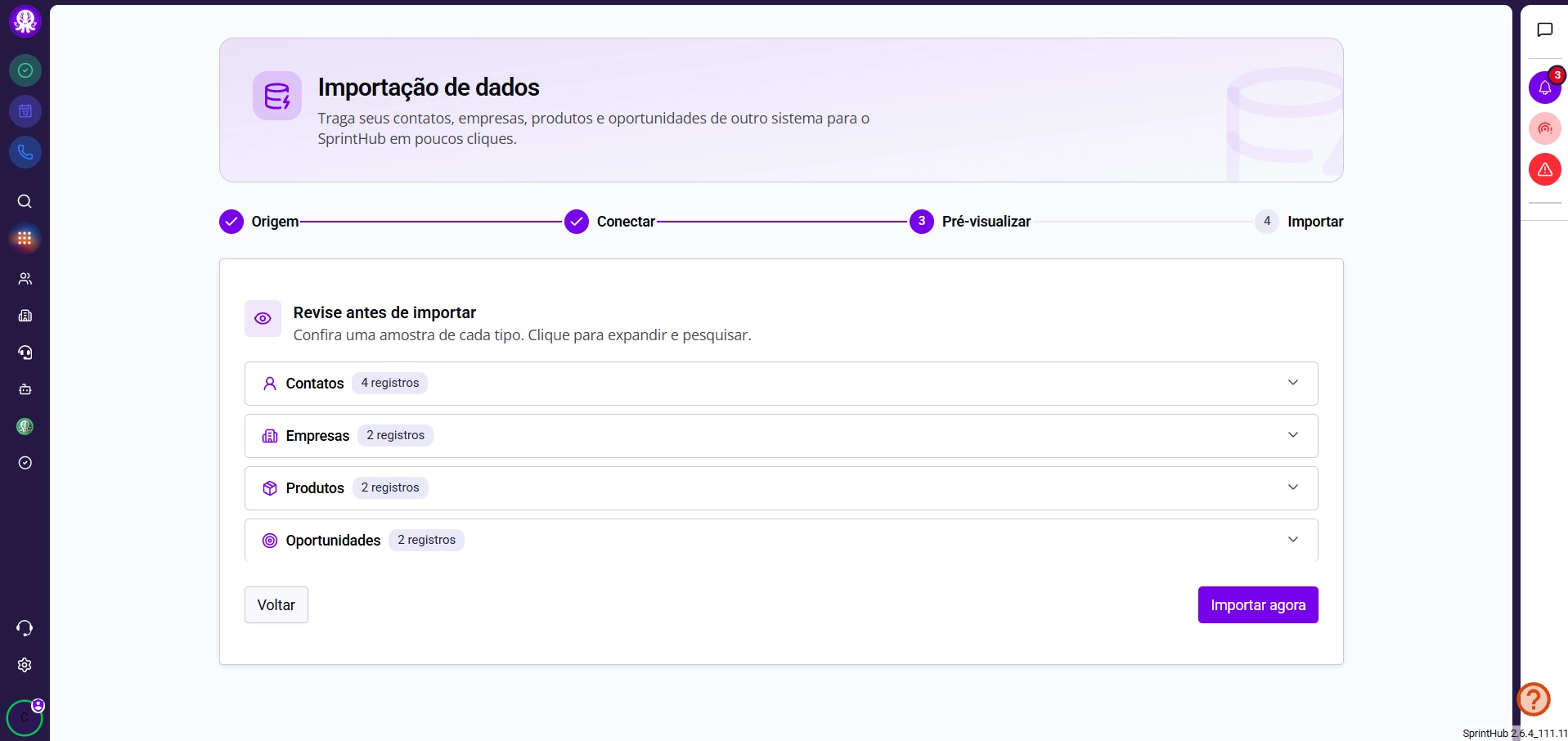
#### 3. Revise a prévia
O SprintHub mostra uma amostra de cada tipo, com a contagem de registros encontrados ("N registros"). Clique em cada seção para expandir e conferir.
Se estiver tudo certo, clique em **Importar agora**.
#### 4. Acompanhe a importação
A importação roda em segundo plano e o progresso aparece numa **ilha flutuante** ("Importando..."). Você pode continuar navegando pelo sistema que ela continua rodando.
Ao final, você vê o resumo por tipo com:
* **criados** — registros novos
* **atualizados** — registros que já existiam e foram complementados
* **ignorados** — registros que já tinham sido importados antes (evita duplicação)
* **falhas** — registros que não puderam ser importados
* **processados** — total analisado
{% hint style="info" %}
Observação: a ilha flutuante pode ser arrastada pela tela, ocultada (vira uma bolinha) e, enquanto ainda está rodando, **Cancelar** a importação. Depois de terminar, use **Dispensar** para fechá-la ou **Nova importação** para começar outra.
{% endhint %}
***
### O que é importado do Tiny
* **Contatos:** todos os contatos ativos viram contatos no SprintHub (o CPF/CNPJ vai para o campo de documento). Contatos que são empresa (pessoa jurídica) **também viram uma empresa**, e o contato é vinculado a ela automaticamente pelo documento.
* **Empresas:** os contatos do tipo pessoa jurídica.
* **Produtos:** nome, código, SKU, NCM, marca, unidade, GTIN/EAN e o **preço de venda**.
* **Oportunidades:** cada pedido do Tiny vira uma oportunidade, com o **status real** (faturado/aprovado/enviado/entregue entram como ganho; cancelado como perdido; os demais como aberto), a **data original** do pedido e os **itens** vinculados aos produtos.
### Limites conhecidos e erros comuns
* **Reimportar não duplica.** O SprintHub reconhece o que já foi importado (contatos pelo CPF/CNPJ ou e-mail, empresas pelo CNPJ, produtos pelo SKU/código) e apenas atualiza em vez de criar de novo. Registros já importados aparecem como **ignorados**.
* **Registros excluídos no Tiny não vêm.** Contatos e produtos marcados como excluídos são ignorados na importação.
* **Faturas ainda não são importadas.** Por ora a importação cobre contatos, empresas, produtos e oportunidades (pedidos).
* **Itens do pedido dependem de plano de pagamento.** Para que os itens do pedido sejam vinculados à oportunidade, é preciso ter um plano de pagamento cadastrado. Sem plano, a oportunidade é importada sem os itens.
* **"Sua conexão com esta origem expirou. Reconecte para continuar."** — a autorização do Tiny venceu. Volte a **Configurações > Integrações > Tiny (olist)** e clique em **Reconectar conta**.
* **"Falha ao conectar a origem"** — algo deu errado ao voltar do Tiny. Tente **Adicionar conta** de novo; confira se a **URL de redirecionamento** foi cadastrada corretamente no aplicativo do Tiny.
* **Algumas falhas no resumo?** Registros com falha ficam listados no final da importação. Costumam ser erros temporários da API do Tiny — basta **reimportar**: o que já entrou é ignorado e só os que faltaram são reprocessados.
* **Contas grandes** podem levar mais tempo por causa dos limites de requisição do Tiny. A importação continua rodando em segundo plano; não é preciso ficar na tela.