> For the complete documentation index, see [llms.txt](https://docs.sprinthub.com/llms.txt). Markdown versions of documentation pages are available by appending `.md` to page URLs; this page is available as [Markdown](https://docs.sprinthub.com/topicos/geral/whats-importer.md).
# Whats Importer
O **Whats Importer** é um recurso desenvolvido para facilitar a **importação de contatos** para a base de contatos da sprinthub.
Por meio do Whats Importer, é possível trazer **contatos dos seus grupos de WhatsApp ou da agenda do celular**, centralizando essas informações na base de contatos da plataforma.
***
#### Acessando o Whats Importer
Para acessar o recurso de **Whats Importer** na SprintHub, siga o caminho:
**Menu → Geral → Whats Importer**
Ou Clique em Abrir lista de serviços, na lupa digite o nome 'whats' e escolha a opção de whats importer.
Ao acessar essa opção, será apresentada a área onde você poderá utilizar o **Whats Importer** para trazer os contatos dos seus grupos de WhatsApp ou da agenda do celular para a base de contatos da plataforma.
#### Selecionando o número
Ao acessar a tela **Whats Importer**, siga os passos abaixo:
1. No campo **“Escolha um número”**, clique em **“Selecione o número...”**.
2. Será exibida a lista de números conectados à plataforma.
3. Selecione o **número/conta que deseja utilizar** para realizar a importação dos contatos.
Depois de selecionar o número, no campo **“De onde vêm os contatos”**, escolha a origem dos contatos que deseja importar.
1. Clique no campo **“De onde vêm os contatos”**.
2. Você poderá escolher entre duas opções:
* **Participantes de grupos:** permite importar contatos que participam dos grupos do WhatsApp.
* **Contatos do celular:** permite importar os contatos salvos na agenda do celular.
#### Contatos do celular
Caso selecione a opção **“Contatos do celular”**, será exibido um novo campo chamado **“Quais contatos”**.
Nesse campo, você poderá escolher entre três opções:
* **Salvos na agenda:** importa apenas os contatos que estão salvos na agenda do celular.
* **Não salvos (só conversaram):** importa os contatos que não estão salvos na agenda, mas que já tiveram uma conversa.
* **Todos os conhecidos:** importa todos os contatos conhecidos pelo número conectado.
Após escolher uma das opções, clique no botão **“Buscar contatos”** para carregar os contatos encontrados.
Depois de clicar em **“Buscar contatos”**, os contatos encontrados serão carregados na tela.
Nessa etapa, serão exibidas algumas informações para ajudar na conferência dos contatos:
* **Total de contatos:** mostra a quantidade total de contatos encontrados.
* **Ainda não são contatos:** mostra quantos contatos ainda não estão cadastrados na sua base.
* **Já estão na base:** mostra quantos contatos encontrados já existem no sistema.
* **Sem telefone:** mostra os contatos que não possuem um número de telefone válido para importação.
Abaixo dessas informações, será exibida a lista de contatos encontrados.
Nessa lista, você poderá:
* **Selecionar os contatos** que deseja importar utilizando a caixa de seleção ao lado de cada contato.
* **Pesquisar um contato** pelo campo de pesquisa.
* **Filtrar os contatos** utilizando o campo de filtro.
* **Exportar planilha** com os contatos encontrados.
* **Inserir no sistema** os contatos selecionados.
* **Escolher quais colunas** deseja visualizar na lista.
Após conferir e selecionar os contatos desejados, clique em **“Inserir no sistema”** para adicioná-los à sua base.
#### Participantes de grupos
Caso selecione a opção **“Participantes de grupos”**, será exibida a etapa **“Escolha os grupos”**.
Nessa etapa, serão apresentados os grupos disponíveis para importação.
1. Selecione o grupo ou os grupos dos quais deseja importar os contatos.
2. Após selecionar os grupos, clique no botão **“Buscar contatos dos grupos”**.
3. Os contatos encontrados serão carregados na etapa **“Contatos encontrados”**.
A partir daí, a tela funcionará da mesma forma apresentada anteriormente para os contatos do celular, permitindo:
* **Selecionar os contatos** que deseja importar.
* **Pesquisar contatos** pelo campo de pesquisa.
* **Filtrar os contatos**.
* **Exportar a planilha** com os contatos encontrados.
* **Inserir os contatos no sistema**.
* **Escolher quais colunas** deseja visualizar.
Após os contatos serem carregados, você poderá escolher quais deseja adicionar à sua base.
1. Verifique a lista de contatos encontrados.
2. Selecione os contatos que são **novos** e que deseja importar, marcando a caixa de seleção ao lado de cada contato.
3. Depois de selecionar os contatos desejados, clique no botão **“Inserir no sistema”**.
4. Os contatos selecionados serão adicionados à sua base na SprintHub.
Após clicar em **“Inserir no sistema”**, você será direcionado para uma nova tela, onde poderá definir algumas configurações para os contatos antes de adicioná-los à sua base.
Nessa etapa, você poderá:
* **Selecionar o responsável:** escolha o usuário que ficará responsável pelos contatos importados.
* **Adicionar uma tag:** caso queira, selecione uma tag para identificar ou organizar os contatos.
* **Adicionar a um segmento:** escolha um segmento para incluir os contatos importados.
* **Definir as permissões de acesso:** configure quem poderá visualizar ou acessar esses contatos. Para aprender a criar um segmento, [clique aqui](https://docs.sprinthub.com/topicos/relacionar/segmentos).
Para aprender a configurar os grupos de permissões, [clique aqui](https://docs.sprinthub.com/topicos/configuracoes-do-sistema/grupos-de-permissoes).
Após revisar as configurações, basta seguir para a próxima etapa para concluir a importação dos contatos.
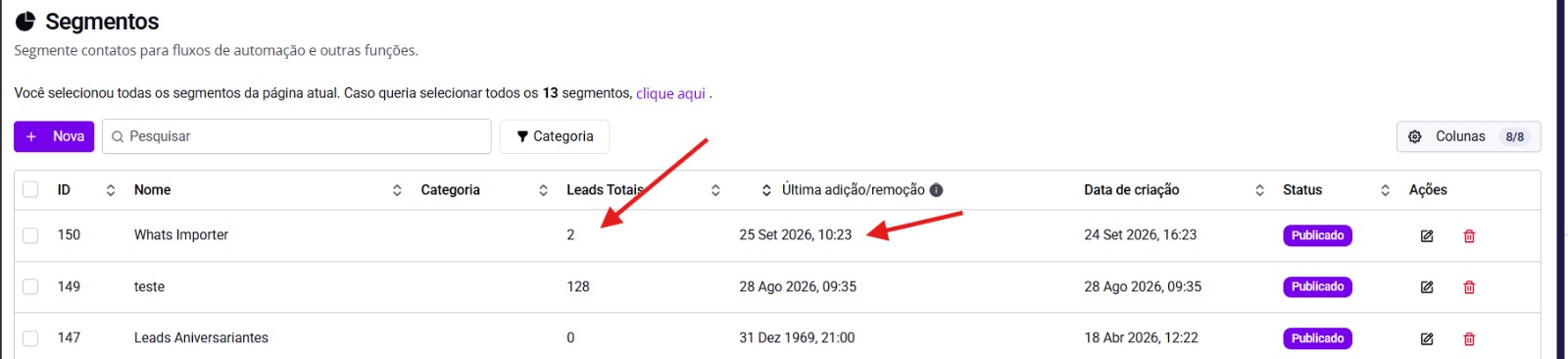
Após concluir a importação, acesse a tela de **Segmentos**.
No segmento escolhido durante a configuração, você poderá visualizar os **Leads que foram importados** pelo Whats Importer.
Dessa forma, é possível confirmar que os contatos foram adicionados corretamente ao segmento selecionado.
***
#### Conclusão
O **Whats Importer da SprintHub** é uma ferramenta que facilita a importação de contatos para a sua base.
Com ele, você pode buscar contatos a partir de **grupos do WhatsApp ou da agenda do celular**, conferir os contatos encontrados e selecionar quais deseja adicionar ao sistema.
Dessa forma, fica mais fácil **organizar sua base de contatos e trazer novas pessoas para a SprintHub** de forma prática e rápida.