> For the complete documentation index, see [llms.txt](https://docs.sprinthub.com/llms.txt). Markdown versions of documentation pages are available by appending `.md` to page URLs; this page is available as [Markdown](https://docs.sprinthub.com/topicos/geral/sac-360/sac-360o-automacoes/automacao-de-sac-360o-transferindo-atendimento/automacao-de-sac-360o-transferencia-de-atendimento-por-inatividade-do-atendente.md).
# Automação de SAC 360º — Transferência de Atendimento por Inatividade do Atendente
#### O que é essa automação?
Quando um atendente fica inativo por muito tempo sem responder um lead, o atendimento pode ser transferido automaticamente para outro atendente ou departamento. Isso garante que nenhum cliente fique sem retorno, mesmo que o responsável original esteja ausente ou sobrecarregado.
#### Quando usar?
Use essa automação quando quiser:
* Garantir SLA de resposta mesmo com atendentes ausentes
* Redistribuir atendimentos parados há muito tempo
* Evitar que leads fiquem sem resposta por longos períodos
### Passo a Passo:
#### 1. Acesse as Automações do SAC 360º
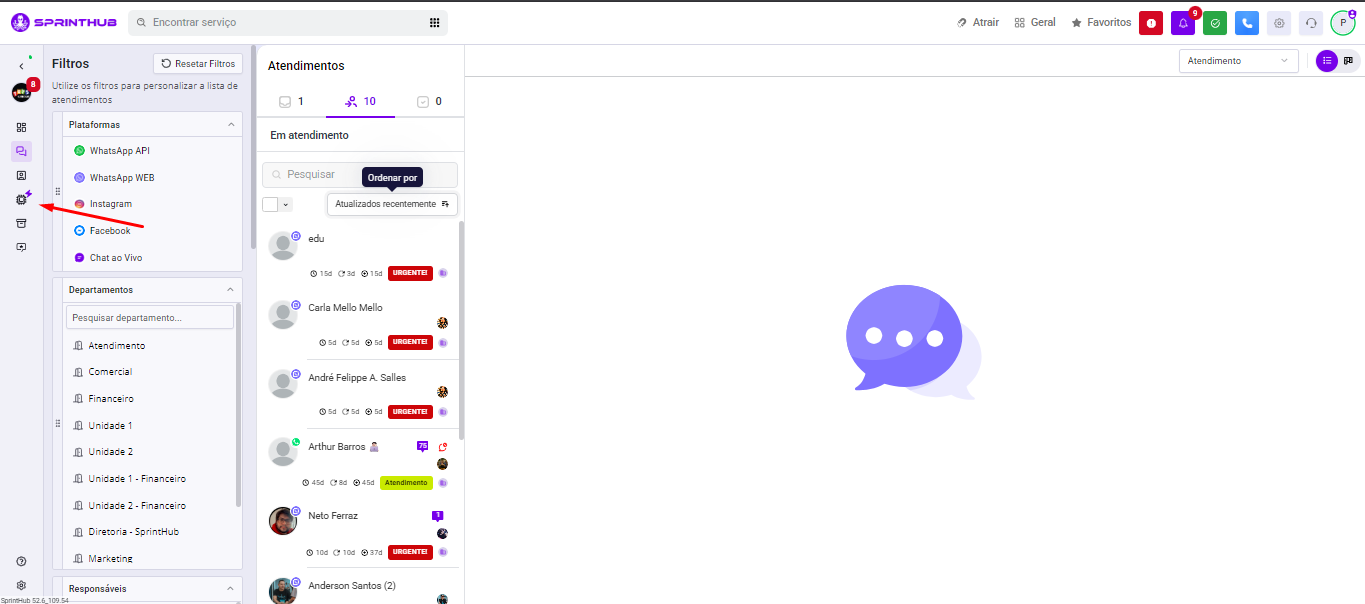
Vá até o **SAC 360º** (use o "Menu" ou pesquise pelo nome). Em seguida, acesse a seção **Automações** e clique em **+ Nova Automação**.
Entrando no SAC
Acessando pelo modo Kanban
Acessando pelo modo lista
Criando a automação
#### 2. Configure a automação
Preencha cada campo conforme abaixo:
**Título** Dê um nome descritivo, por exemplo: *"Transferir atendimento por inatividade do atendente"*.
**Gatilho** Escolha o evento que dispara a automação. Exemplo: *"Uma tag foi adicionada ao lead"* — mas você pode usar o gatilho que melhor se encaixa no seu fluxo.
**Condições** Combine as seguintes condições para identificar atendimentos parados:
* **"O autor da última mensagem é"** → selecione **"O lead"**
* **"A data da última mensagem do lead"** → defina o período(ex.: há mais de 2 horas, há mais de 1 dia)
> 💡 Você pode combinar múltiplas condições para filtrar com mais precisão quais atendimentos serão afetados.
**Ação** Selecione **"Transferir Atendimento"** e configure para qual atendente, equipe ou departamento o atendimento será redirecionado.
> ⚙️ Há diversas opções de destino da transferência — para usuários específicos, departamentos ou até roleta de atendimento. Configure conforme a estratégia da sua equipe.
Exemplo gatilho e condições
Ações
> 💡 **Dica:** Caso queira distribuir esses atendimentos automaticamente entre vários atendentes, você pode combinar essa automação com uma roleta de distribuição. Consulte o artigo [**Automação de SAC 360º — Roleta de Atendimento**](/topicos/geral/sac-360/sac-360-videos-tutoriais/sac-roleta-sem-restricoes-de-leads-atendimentos.md) para aprender como configurá-la.
Configurações adicionais
#### 3. Salve e ative a automação
Após configurar todos os campos, clique em **Salvar**. Em seguida, clique no botão de **play** para ativar a automação.
***
### Resumo do fluxo
```
Gatilho (ex.: tag adicionada)
↓
Condição: responsável inativo há X tempo
↓
Ação: transferir atendimento para outro atendente/departamento
```
***
### Dicas importantes
* **Defina um tempo realista de inatividade** antes de transferir — muito curto pode gerar transferências desnecessárias; muito longo prejudica a experiência do cliente.
* **Use tags de rastreamento** para conseguir medir quantos atendimentos foram redistribuídos por inatividade.
* **Combine com notificações** para alertar o atendente original ou o supervisor sobre a transferência automática.
* Essa automação funciona melhor quando combinada com **horários de atendimento** configurados no sistema, evitando transferências fora do expediente.
***
Pronto! Sua automação está configurada e todos os atendimentos parados serão redistribuídos automaticamente, sem deixar nenhum lead esperando.