> For the complete documentation index, see [llms.txt](https://docs.sprinthub.com/llms.txt). Markdown versions of documentation pages are available by appending `.md` to page URLs; this page is available as [Markdown](https://docs.sprinthub.com/topicos/geral/crm/crm-configuracoes-iniciais/crm-campos-das-oportunidades/crm-campos-personalizados-na-oportunidade-do-funil.md).
# CRM - Campos Personalizados na Oportunidade do Funil
Personalize os campos de acordo com a estratégia da sua empresa. Na SprintHub, proporcionamos a flexibilidade de criar campos que atendam precisamente às suas necessidades.
Para criar Campos Personalizados, siga o passo a passo abaixo:
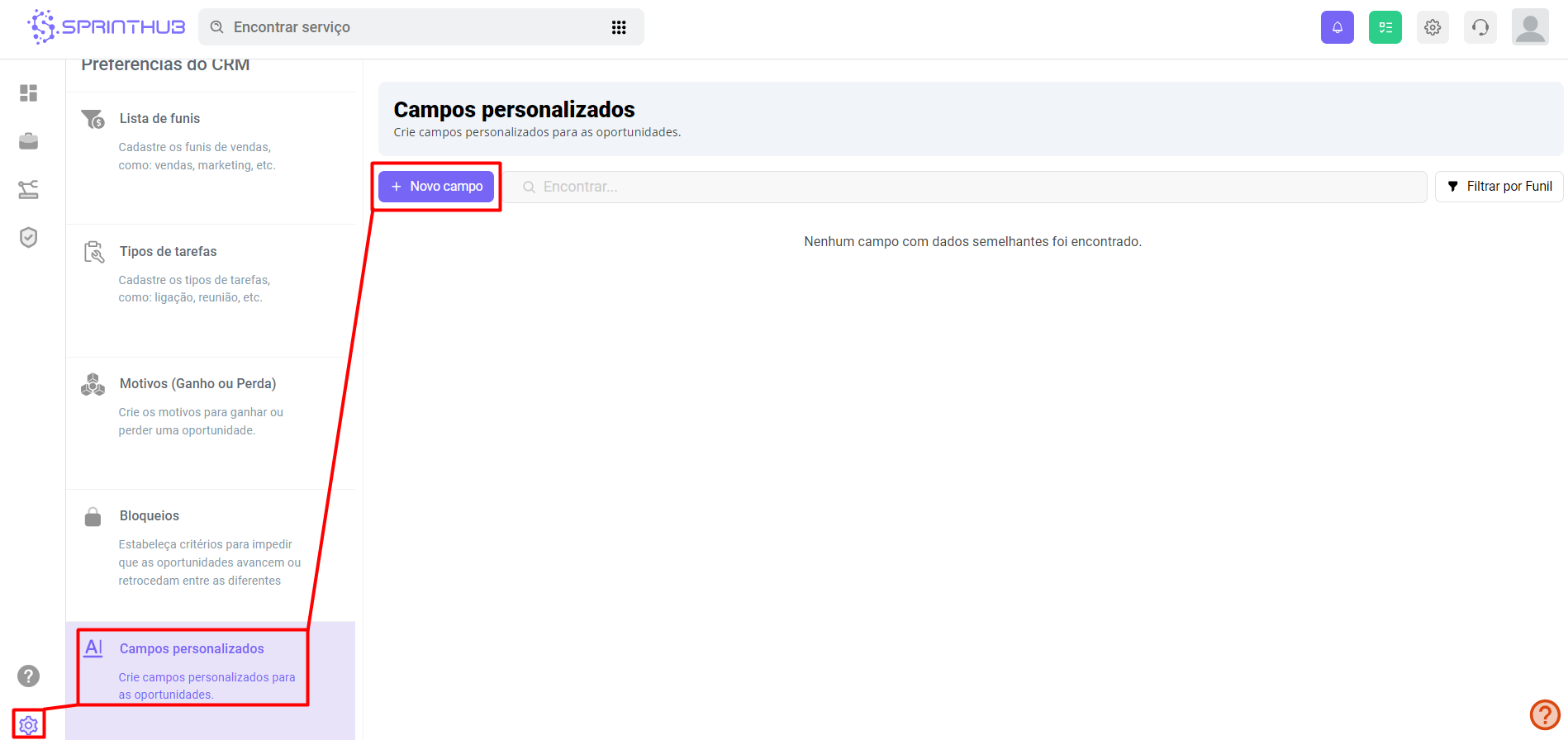
Independentemente do funil em que você esteja dentro do CRM, clique no ícone de engrenagem para acessar as configurações
Realizando o passo acima, pode clicar na opção **"Campos personalizados"** e após **"Novo campo"**
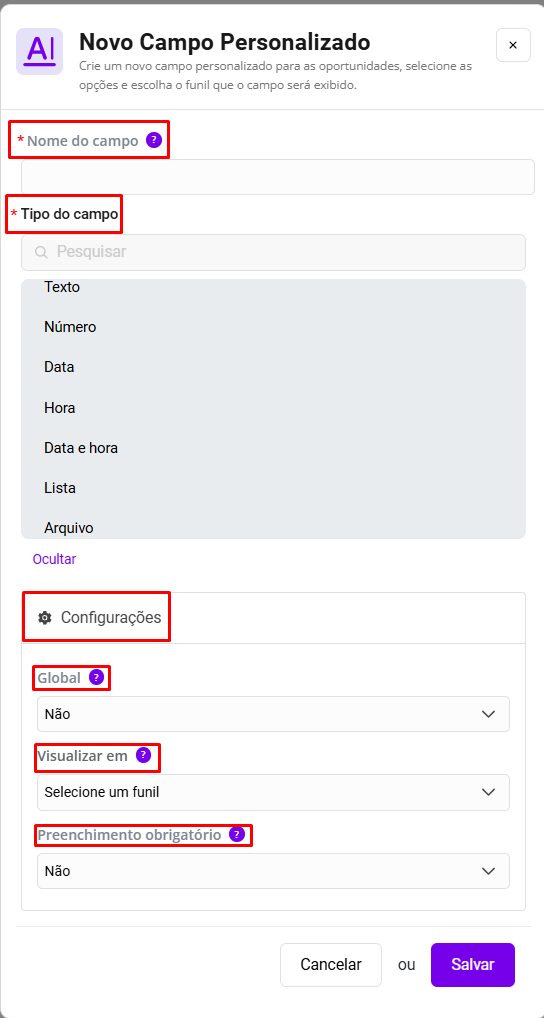
Personalize suas configurações
**"Nome do campo":** Adicione aqui o nome do campo (Preenchimento Obrigatório para criar o campo).
**"Tipo do campo":** Escolha a opção que deseja preencher esse campo, como Texto, Número, Data, Hora, Data e hora, Lista e Arquivo (Preenchimento Obrigatório para criar o campo).
**"Valor padrão":** Adicione aqui o valor padrão do campo, caso não seja informado nenhum valor, vamos assumir que o valor do campo é esse.
**"Global":** Caso for "SIM", o campo será exibido em todos os funis.
**"Visualizar em":** Selecione o funil que o campo será exibido. Caso precise exibir em todos os funis, marque a opção global.
**"Preenchimento Obrigatório":** Caso marcado como obrigátorio, o usuário será obrigado a preencher este campo.
Caso tiver mais "Campos Personalizados", poderá filtrá-los na tela inicial usando os "Filtrar por Funil"
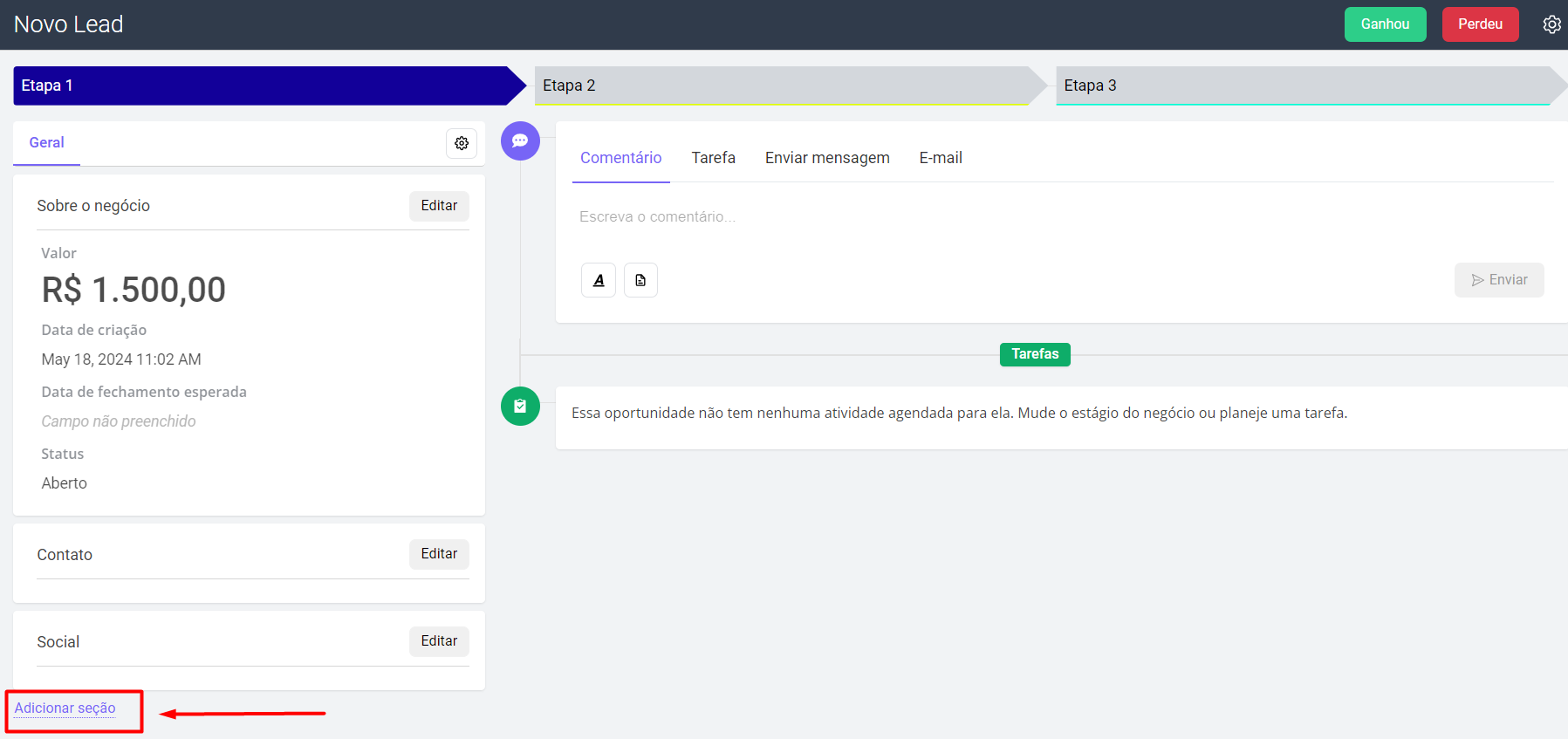
Dentro do funil, clique no nome da oportunidade à qual deseja adicionar Campos Personalizados
Efetuando o procedimento acima, clique no **"Adicionar Seção"**
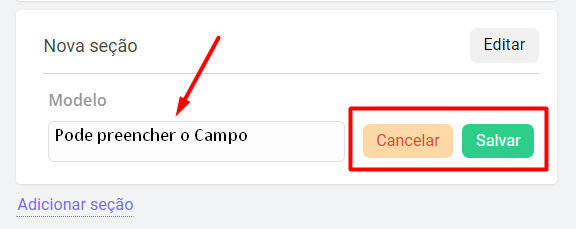
Realizará a configuração do nome da seção que deseja atribuir e adicionar o "Campo Personalizado" que cadastrou. Por fim, clique em "Salvar"
Clicando duas vezes no "Campo não preenchido", mostrará a opção de editar e salvar
---
# Agent Instructions
This documentation is published with GitBook. GitBook is the documentation platform designed so that both humans and AI agents can read, navigate, and reason over technical content effectively. Learn more at gitbook.com.
## Querying This Documentation
If you need additional information that is not directly available in this page, you can query the documentation dynamically by asking a question.
Perform an HTTP GET request on the current page URL with the `ask` query parameter, and the optional `goal` query parameter:
```
GET https://docs.sprinthub.com/topicos/geral/crm/crm-configuracoes-iniciais/crm-campos-das-oportunidades/crm-campos-personalizados-na-oportunidade-do-funil.md?ask=&goal=
```
`ask` is the immediate question: it should be specific, self-contained, and written in natural language.
`goal` is optional and describes the broader end goal you are ultimately trying to accomplish on behalf of the user. GitBook uses it to tailor the answer towards what is most useful for that goal.
The response will contain a direct answer to the question and relevant excerpts and sources from the documentation.
Use this mechanism when the answer is not explicitly present in the current page, you need clarification or additional context, or you want to retrieve related documentation sections.