> For the complete documentation index, see [llms.txt](https://docs.sprinthub.com/llms.txt). Markdown versions of documentation pages are available by appending `.md` to page URLs; this page is available as [Markdown](https://docs.sprinthub.com/topicos/geral/contatos/leads-duvidas-comum/contatos-acoes-em-massa.md).
# Contatos - Ações em Massa
Quando sua operação cresce e você precisa atualizar, exportar ou arquivar centenas de leads de uma só vez, o Sprinthub oferece um fluxo de trabalho simples de seleção e aplicação de ações em massa na tela de **Contatos**. Neste artigo, vamos mostrar como:
1. Selecionar múltiplos contatos (por página ou toda a base)
2. Acessar o menu de ações em massa na parte inferior da tela
3. Explorar as ações principais e as opções avançadas
***
#### 1. Selecionando múltiplos contatos
**1.1 Seleção por página**
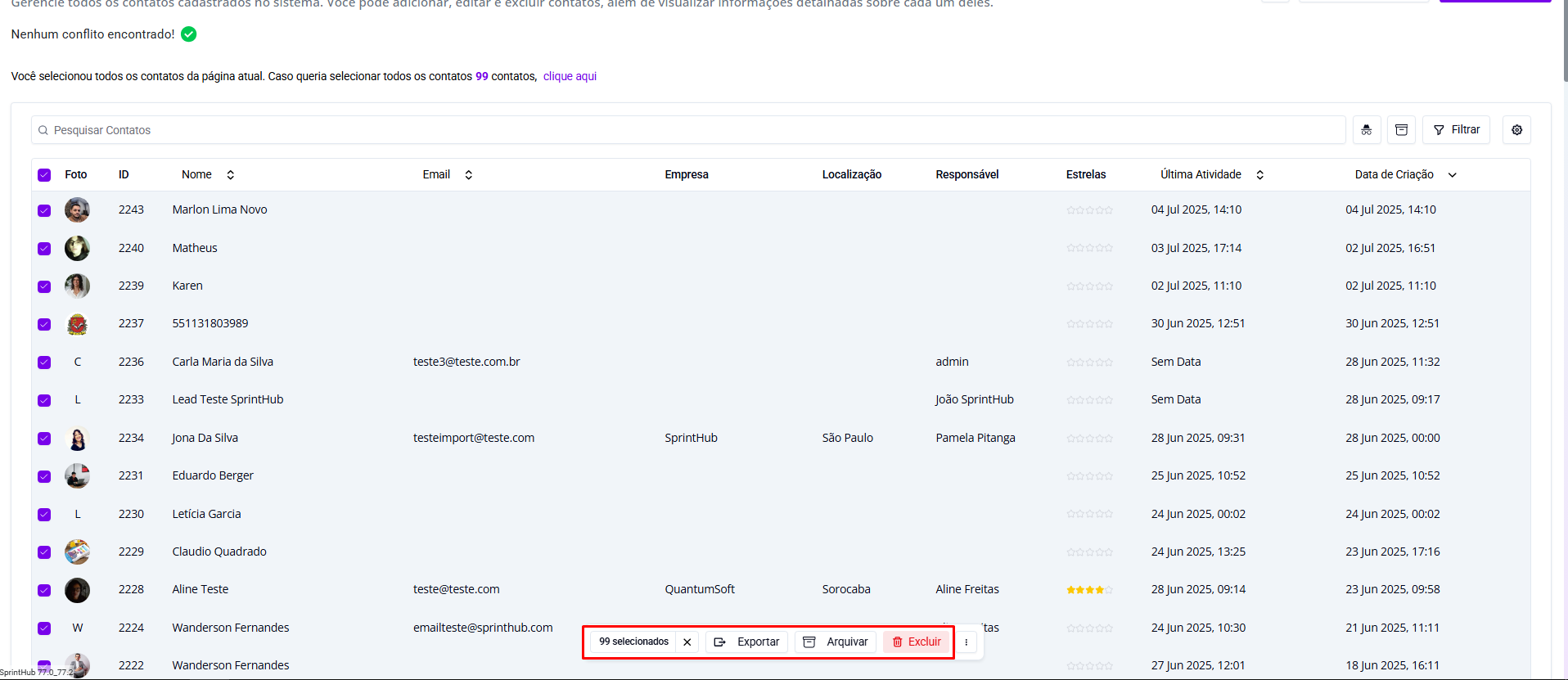
Ao entrar na tela de **Contatos**, você verá, à esquerda de cada linha, uma caixa de seleção. Para selecionar rapidamente todos os contatos listados na página atual:
1. Clique no checkbox do cabeçalho (acima das fotos) – isso marca todos os registros visíveis.
2. A interface exibirá imediatamente, no rodapé, um badge indicando quantos contatos da página estão selecionados.
**1.2 Seleção de toda a base**
Se você quiser aplicar uma ação a **todos** os leads cadastrados (e não apenas aos que aparecem na página atual):
1. Depois de marcar o checkbox do cabeçalho, surgirá uma mensagem acima da lista:
> “Você selecionou todos os contatos da página atual. Caso queira selecionar todos os contatos (X), clique aqui.”
2. Basta clicar em **“clique aqui”** para expandir a seleção e englobar **toda** a base de contatos do seu sistema.
3. O badge de seleção no rodapé será atualizado para refletir o número total de registros selecionados.
***
#### 2. Acessando o menu de ações em massa
Assim que ao menos um contato estiver selecionado, aparece no rodapé da lista uma barra fixa com:
* **Exportar**
* **Arquivar**
* **Excluir**
* Um botão de **três pontos (…)** que revela ações adicionais
Esse menu garante que as ações mais comuns fiquem sempre à mão, sem precisar navegar para outra tela.
***
#### 3. Explorando as ações disponíveis
**3.1 Ações principais**
* **Exportar**: gera um arquivo CSV/XLS com todos os campos visíveis dos contatos selecionados.
* **Arquivar**: move os contatos para o arquivo morto, mantendo o histórico mas liberando espaço na lista ativa.
* **Excluir**: apaga permanentemente os registros (use com cautela).
**3.2 Ações Extras (três pontos)**
Clicando no ícone **…**, você encontra operações de automação e segmentação em lote, como:
* Adicionar ou remover de um fluxo de automação
* Incluir ou excluir de segmentos (etiquetas)
* Alterar responsável por atendimento
* Ajustar permissões de acesso
* Marcar como “Não entrar em contato”
Essas opções facilitam a gestão de grandes volumes de contatos sem precisar editar registro a registro.
***
#### Conclusão
O módulo de **Ações em Massa** no Sprinthub é uma ferramenta poderosa para otimizar processos de limpeza de base, segmentação e gestão de leads. Com poucos cliques você seleciona pela página ou por toda a base, acessa um menu enxuto com as ações mais usadas e ainda encontra opções avançadas através dos três pontos. Experimente combinar filtros e automações para deixar seu funil mais organizado e eficiente!
Se precisar de ajuda para criar um tutorial mais detalhado sobre fluxos de automação ou segmentação específica, é só pedir.
---
# Agent Instructions
This documentation is published with GitBook. GitBook is the documentation platform designed so that both humans and AI agents can read, navigate, and reason over technical content effectively. Learn more at gitbook.com.
## Querying This Documentation
If you need additional information that is not directly available in this page, you can query the documentation dynamically by asking a question.
Perform an HTTP GET request on the current page URL with the `ask` query parameter, and the optional `goal` query parameter:
```
GET https://docs.sprinthub.com/topicos/geral/contatos/leads-duvidas-comum/contatos-acoes-em-massa.md?ask=&goal=
```
`ask` is the immediate question: it should be specific, self-contained, and written in natural language.
`goal` is optional and describes the broader end goal you are ultimately trying to accomplish on behalf of the user. GitBook uses it to tailor the answer towards what is most useful for that goal.
The response will contain a direct answer to the question and relevant excerpts and sources from the documentation.
Use this mechanism when the answer is not explicitly present in the current page, you need clarification or additional context, or you want to retrieve related documentation sections.