> For the complete documentation index, see [llms.txt](https://docs.sprinthub.com/llms.txt). Markdown versions of documentation pages are available by appending `.md` to page URLs; this page is available as [Markdown](https://docs.sprinthub.com/topicos/integracoes/integracao-google-calendar.md).

# Integração - Google Calendar

Ao integrar o Google Calendar ao CRM SprintHub, os usuários podem agendar compromissos diretamente no calendário do Google, sem a necessidade de alternar entre diferentes aplicativos. Isso simplifica o processo de agendamento e economiza tempo para os usuários.

Siga os passos abaixo:

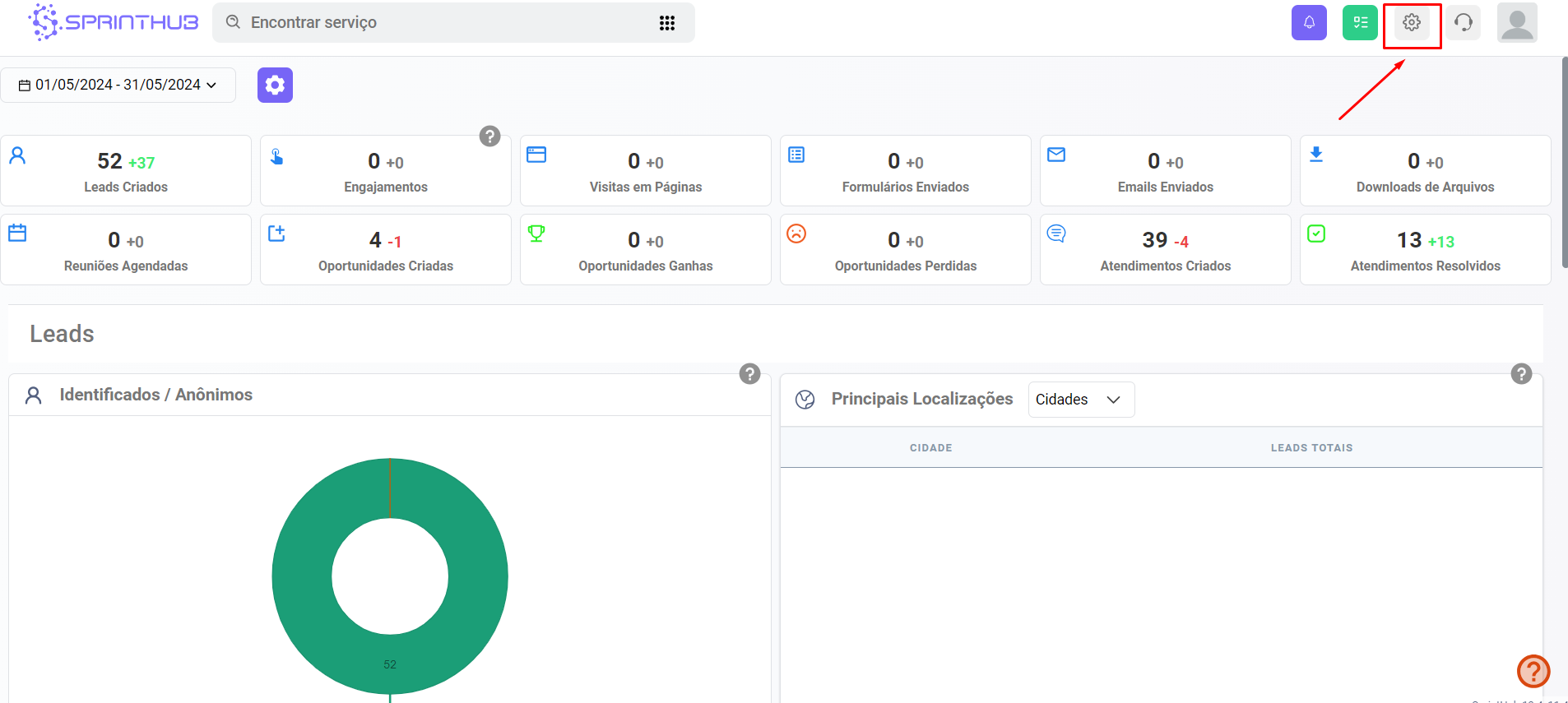
1. Acesse as Configurações do Sistema

<figure><img src="https://3534414179-files.gitbook.io/~/files/v0/b/gitbook-x-prod.appspot.com/o/spaces%2F9FzUKkagBNy5uQ7AtGNa%2Fuploads%2Fkbf7nRI7LFoixjqDCerb%2Fcal1.png?alt=media&amp;token=6d35154b-8ff8-41c9-a395-f38daefaf7bc" alt=""><figcaption></figcaption></figure>

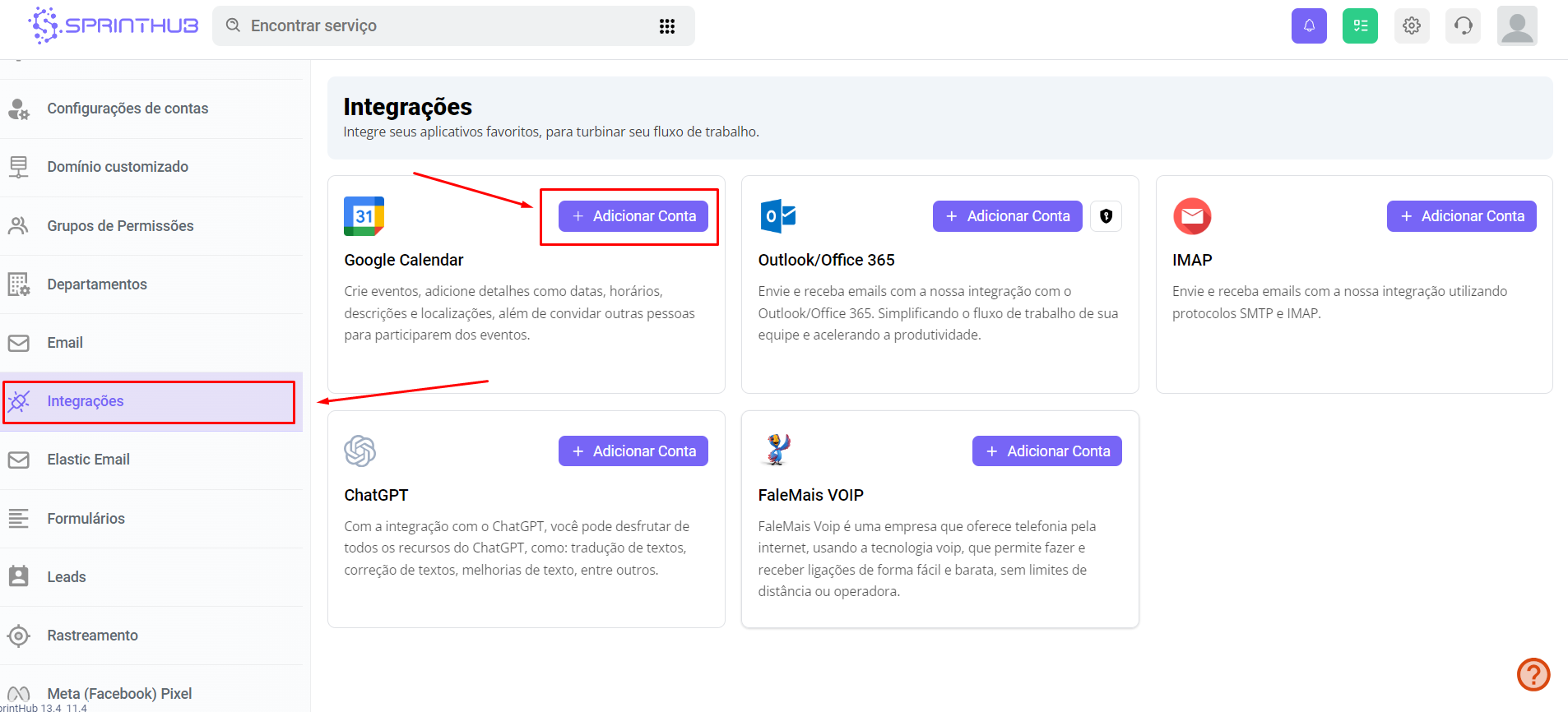
2. Clique em Integrações, e no card do Google Calendar, clique em + Adicionar Conta

<figure><img src="https://3534414179-files.gitbook.io/~/files/v0/b/gitbook-x-prod.appspot.com/o/spaces%2F9FzUKkagBNy5uQ7AtGNa%2Fuploads%2FI48fNI2lCOtyXd7fwm7J%2Fcalendar22.png?alt=media&amp;token=e43d1f99-30e2-440e-8434-72d5e356f688" alt=""><figcaption></figcaption></figure>

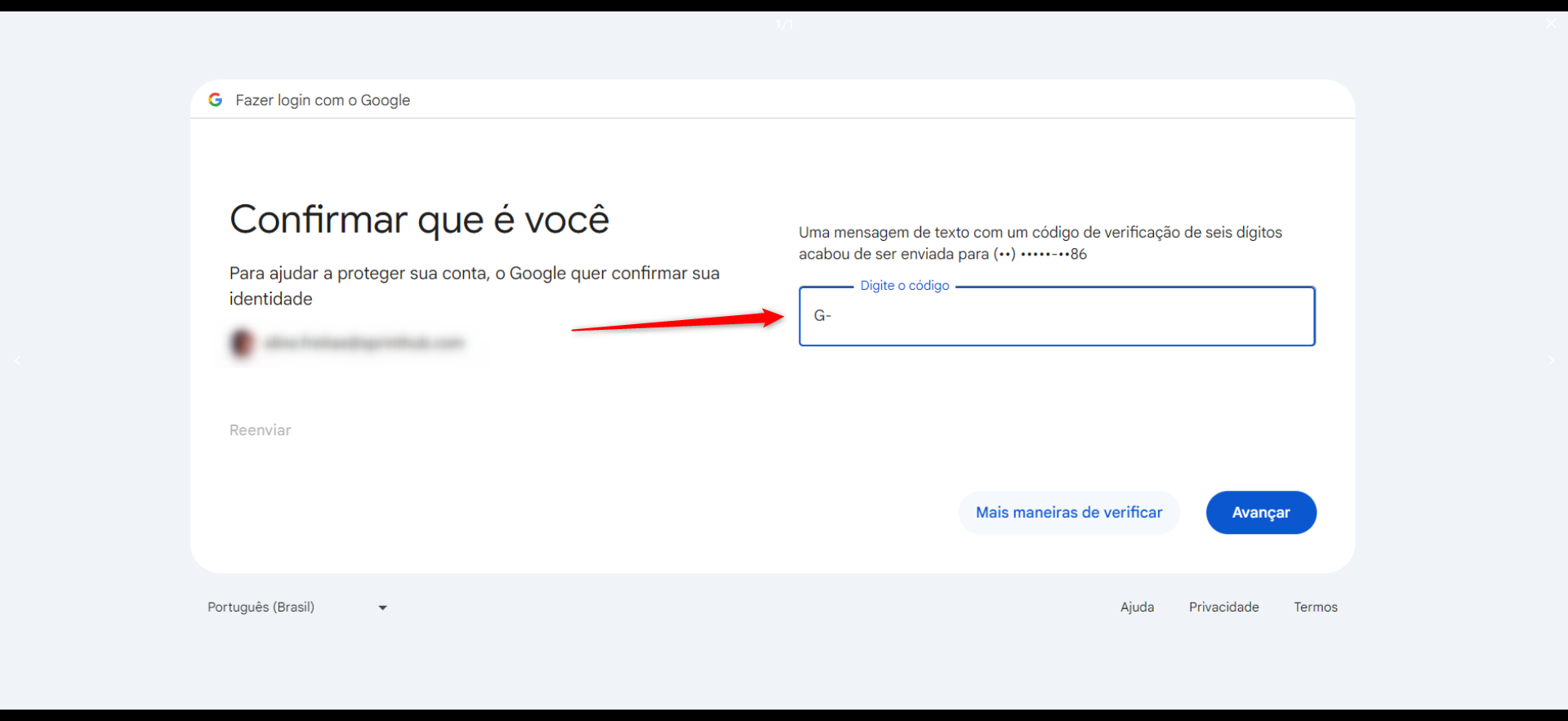
3. Uma nova abra será aberta redirecionando para a confirmação do e-mail

   <figure><img src="https://3534414179-files.gitbook.io/~/files/v0/b/gitbook-x-prod.appspot.com/o/spaces%2F9FzUKkagBNy5uQ7AtGNa%2Fuploads%2FKnrnBSORqMVhVWW4D4lg%2Fcalendar44.png?alt=media&amp;token=aaecf7ae-7882-4ff6-b71f-edbe86f354c8" alt=""><figcaption></figcaption></figure>
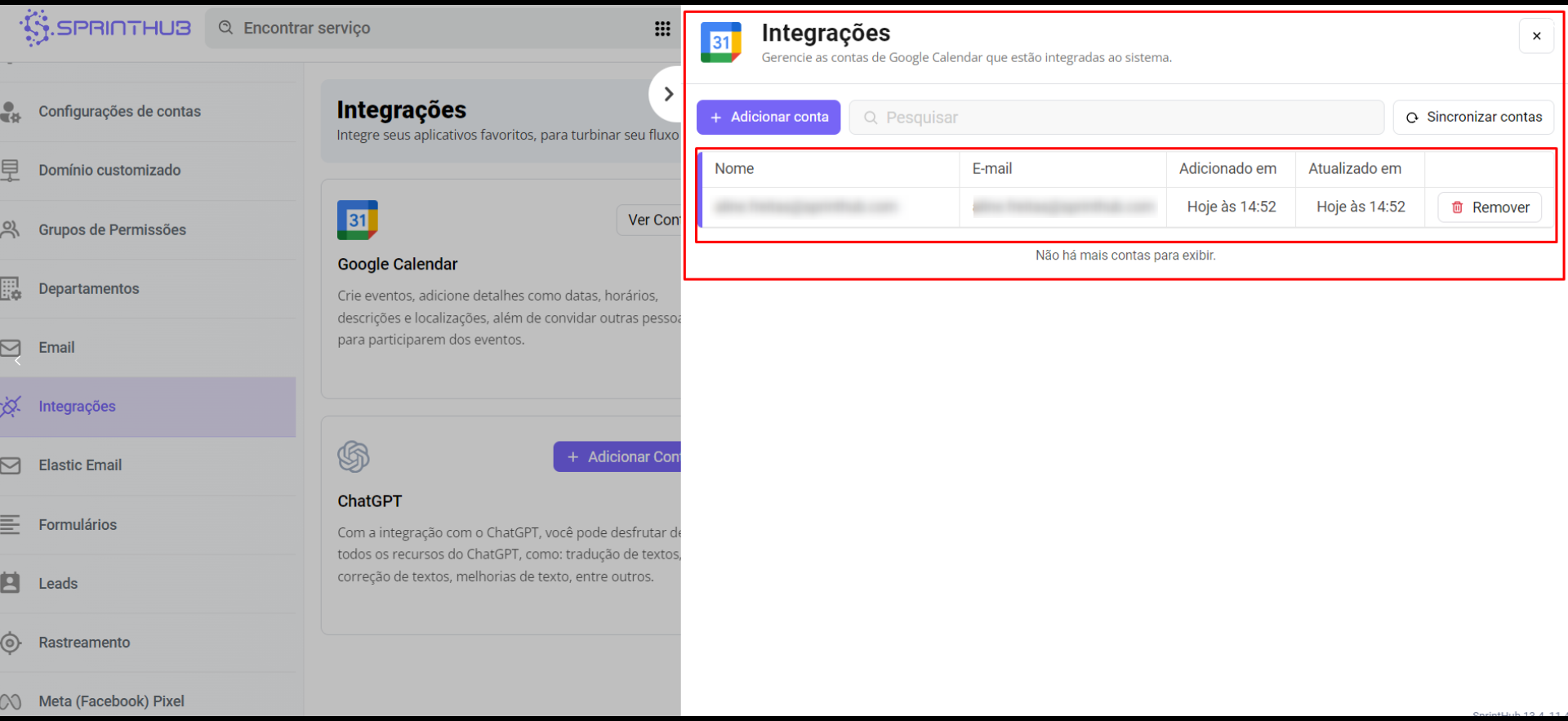
4. Após a confirmação, você poderá ver que a integração foi realizada com sucesso conforme imagem abaixo:

<figure><img src="https://3534414179-files.gitbook.io/~/files/v0/b/gitbook-x-prod.appspot.com/o/spaces%2F9FzUKkagBNy5uQ7AtGNa%2Fuploads%2FY3afjIQJ5yVg0THpGLvI%2Fcalendar5.png?alt=media&amp;token=56d00db7-39d9-4043-b66e-9890c8477294" alt=""><figcaption></figcaption></figure>

{% hint style="success" %}
**Após integrar sua conta, crie um seu calendário na SprintHub seguindo este artigo:** [<mark style="color:blue;">**Calendários Públicos**</mark>](https://docs.sprinthub.com/topicos/relacionar/calendario-publico/calendarios-publicos)
{% endhint %}

{% hint style="warning" %}
**Em seguida sincronize seu calendário seguido os passos abaixo:**
{% endhint %}

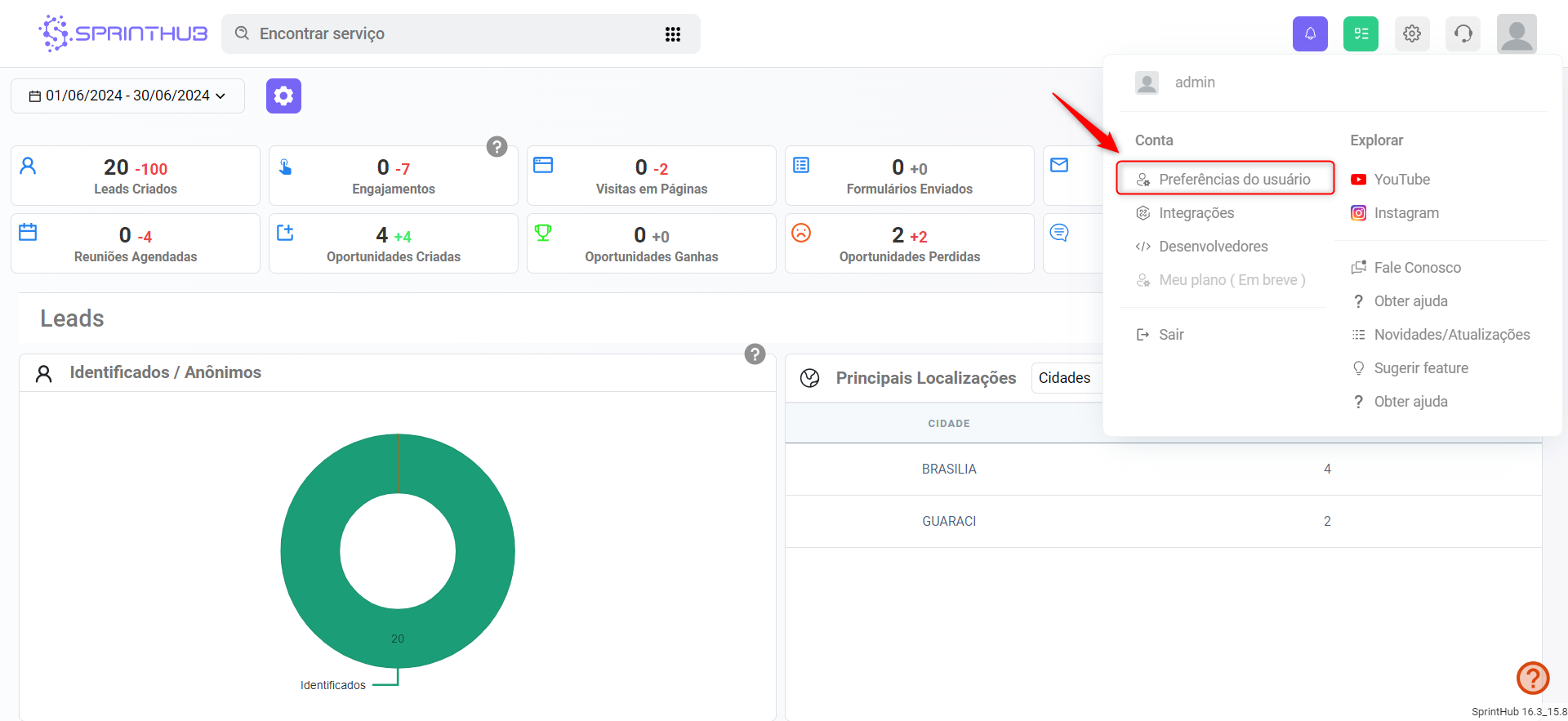
1 - Clique no **ÍCONE DO USUÁRIO (representado pela foto do usuário)** e acesse as **Preferências do Usuário**

<figure><img src="https://3534414179-files.gitbook.io/~/files/v0/b/gitbook-x-prod.appspot.com/o/spaces%2F9FzUKkagBNy5uQ7AtGNa%2Fuploads%2FNjNVma9hbKAtzTKifPma%2Fsincr.png?alt=media&amp;token=1397ba9f-bde9-4e87-b968-fe4d2a88cd9d" alt=""><figcaption></figcaption></figure>

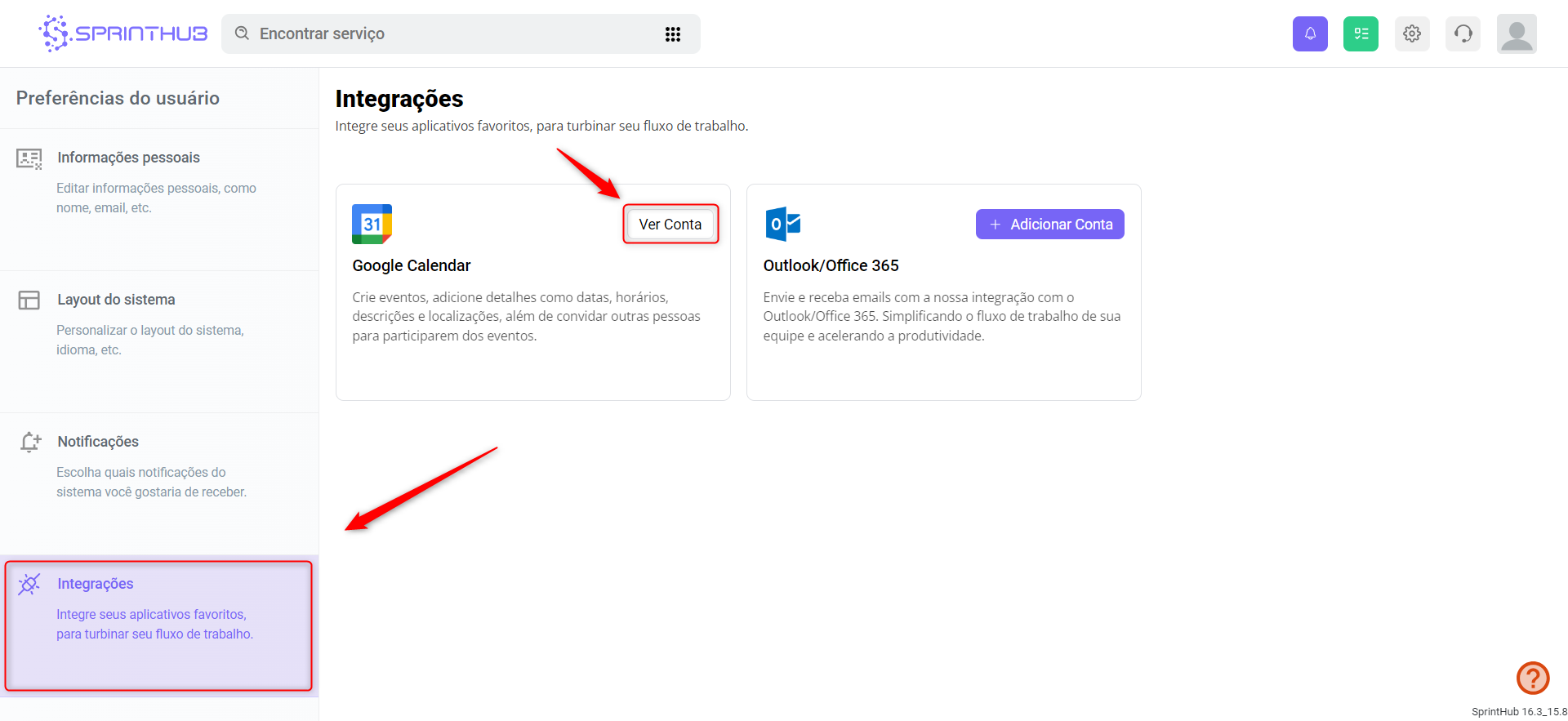
2 - Vá em Integrações, e no Google Calendar clique em Ver Conta

<figure><img src="https://3534414179-files.gitbook.io/~/files/v0/b/gitbook-x-prod.appspot.com/o/spaces%2F9FzUKkagBNy5uQ7AtGNa%2Fuploads%2F0cGNfVt3P1LHeB8wID3r%2Fsincr2.png?alt=media&amp;token=5655aef8-87b4-4091-bbb7-7150af2df203" alt=""><figcaption></figcaption></figure>

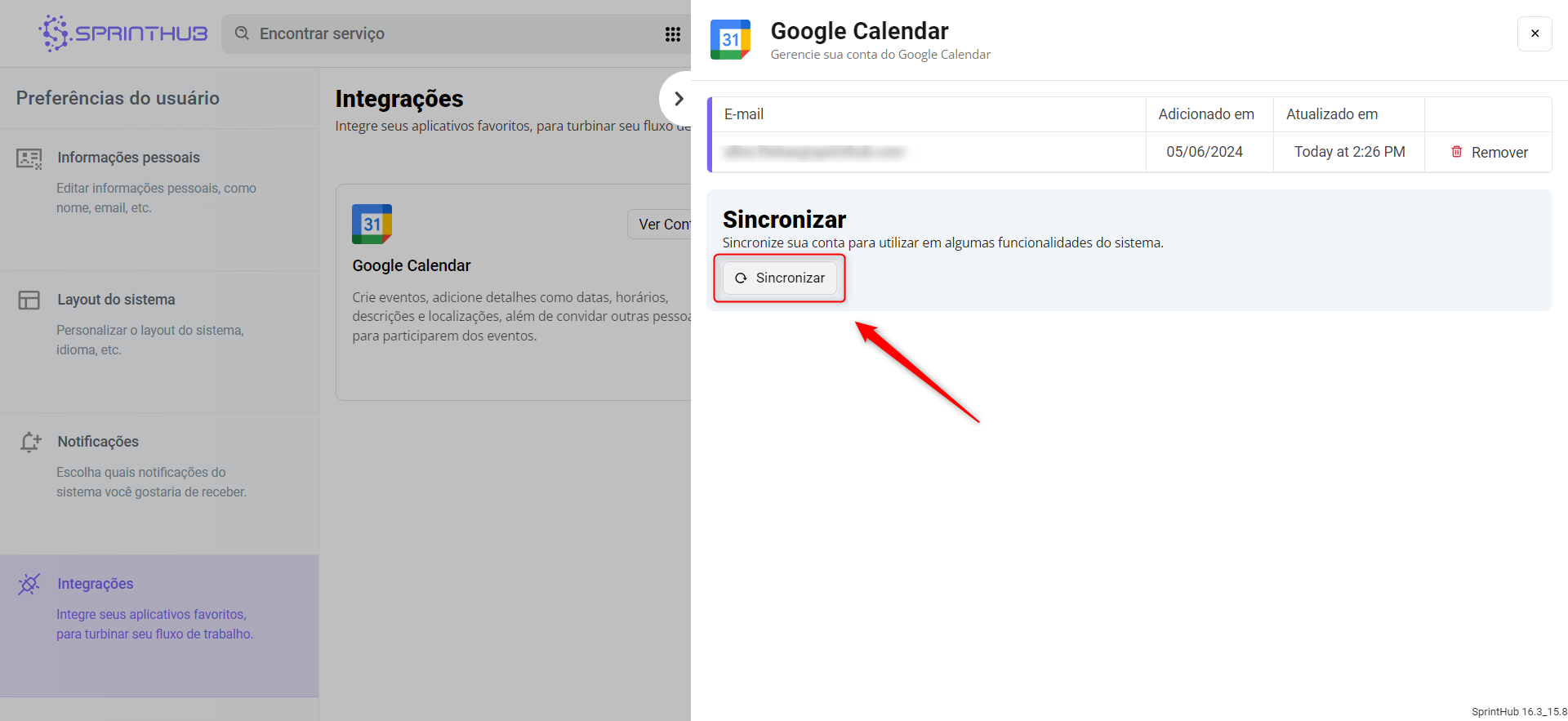
3 - Clique em Sincronizar

<figure><img src="https://3534414179-files.gitbook.io/~/files/v0/b/gitbook-x-prod.appspot.com/o/spaces%2F9FzUKkagBNy5uQ7AtGNa%2Fuploads%2Fxp49e5fQ9oI8gCkODZ2k%2Fsinc3.png?alt=media&amp;token=896f7008-07f1-4a8f-bcd5-14e92dc88c47" alt=""><figcaption></figcaption></figure>