Como capturar tags UTM usando Formulários Instantâneos do Meta
Como enviar leads rastreados do Meta diretamente para a Sprinthub.
Criando e configurando o formulário
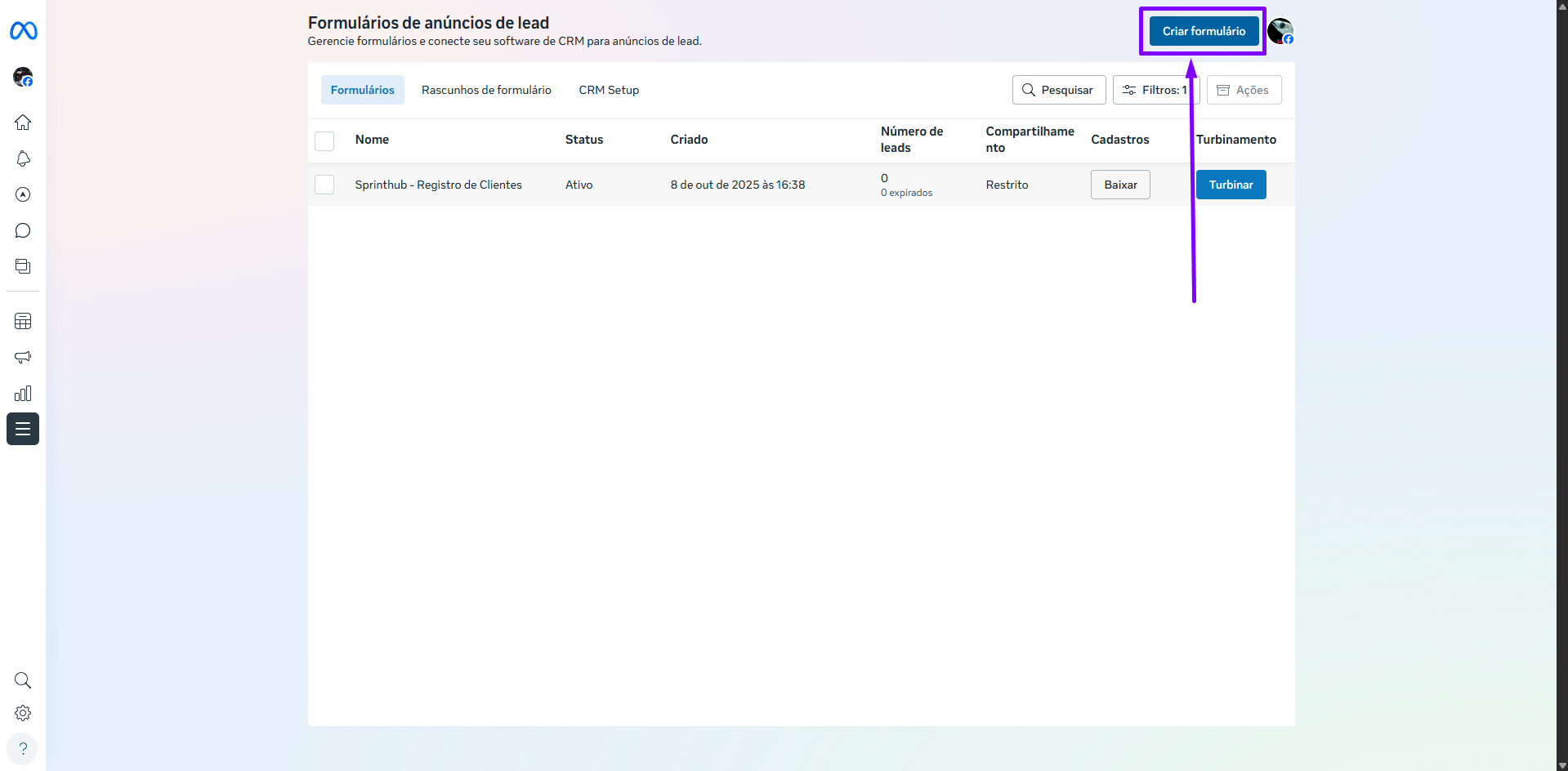
Dentro do Meta Business Suite, procure pela seção “Formulários Instantâneos” para visualizar a listagem de todos os seus formulários existentes. A partir daí, crie um novo e defina quais campos deverão ser preenchidos pelo cliente (nome, e-mail, telefone, etc.).
Etapa importante: rastreamento com UTM
Durante o processo de criação ou edição do formulário, acesse a etapa “Encerramento”.
Nessa fase, selecione a ação adicional “Ir para o site”, é aqui que você poderá inserir o link do seu site com as tags UTM já definidas.
Essas tags permitem identificar a origem exata dos leads que vieram do formulário instantâneo, facilitando o acompanhamento das campanhas.
Certifique-se de que o site possui o script de rastreamento da Sprinthub instalado.
Sem ele, o lead não será registrado e rastreado automaticamente dentro da plataforma
Formulários instantâneos / Formulários de anúncios de lead.
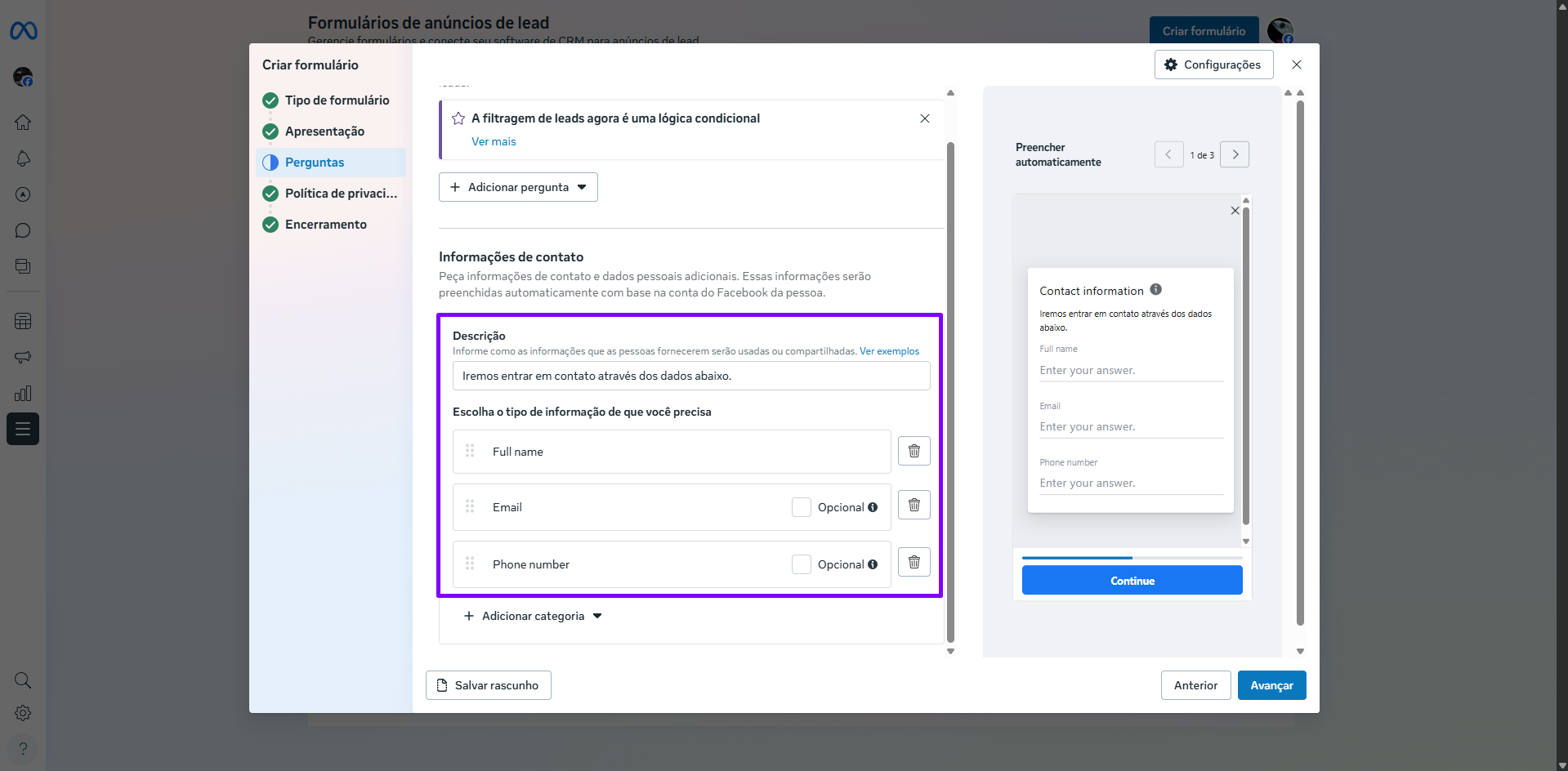
Etapa 'Perguntas' da criação do formulário.
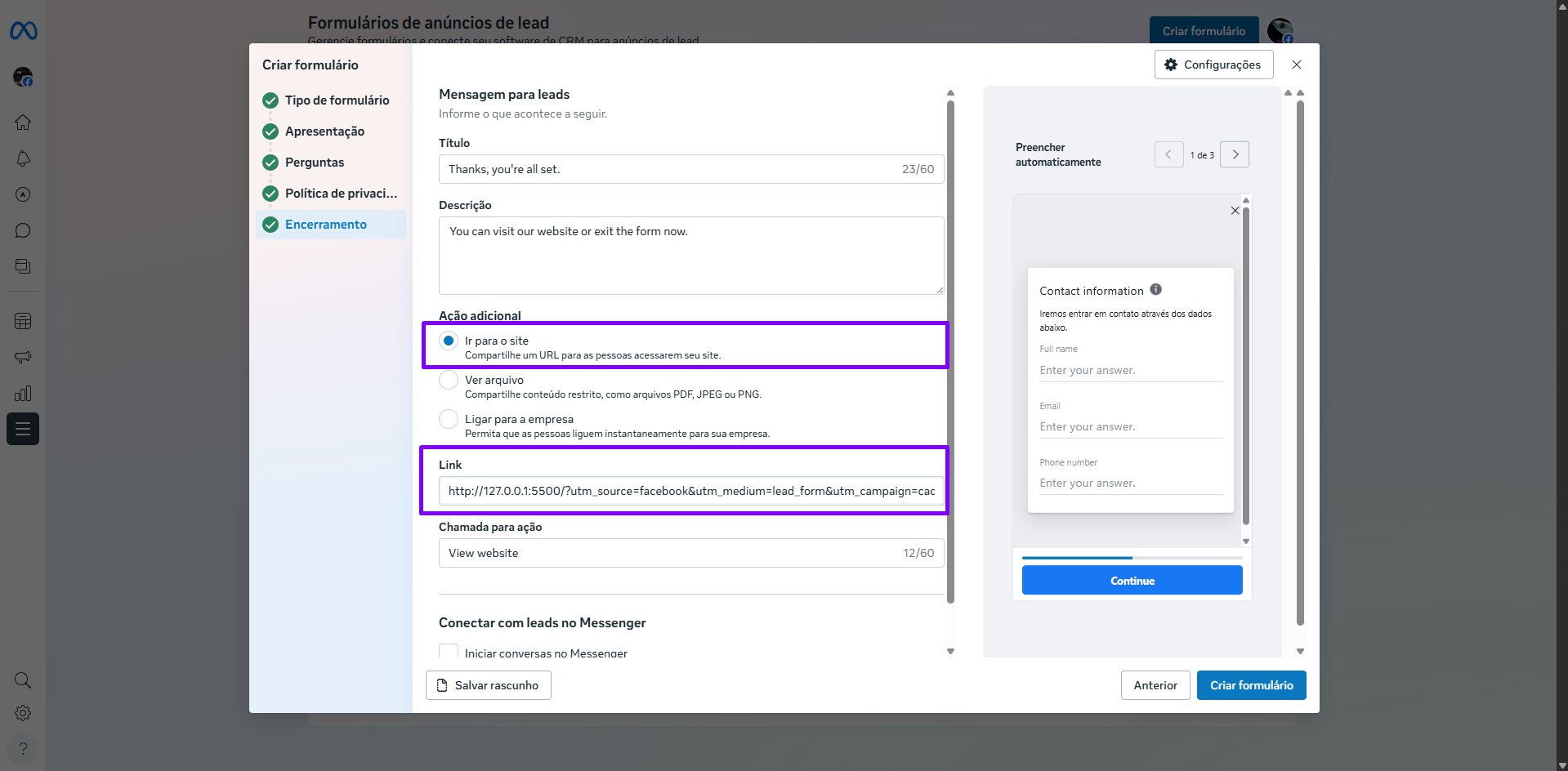
Etapa 'Encerramento' da criação do formulário.
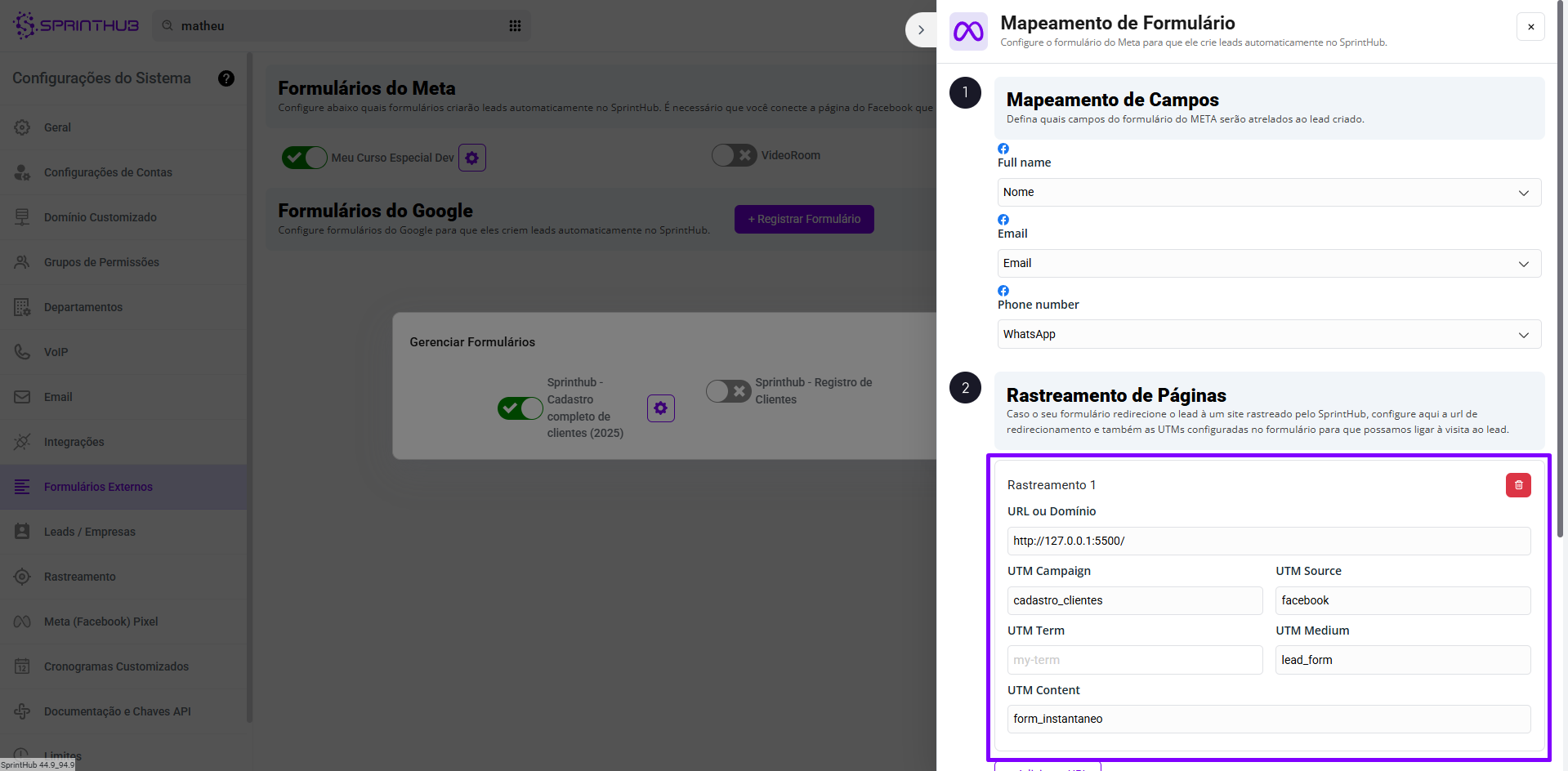
Configurando o formulário externo na Sprinthub
Em Configurações do Sistema → Formulários Externos, você verá a listagem dos formulários disponíveis para mapeamento. Clique no ícone de engrenagem para configurar o formulário, mapear os campos e definir o rastreamento de páginas.
Na seção “Rastreamento de Páginas”, insira o mesmo URL utilizado no Formulário Instantâneo, incluindo as tags UTM.
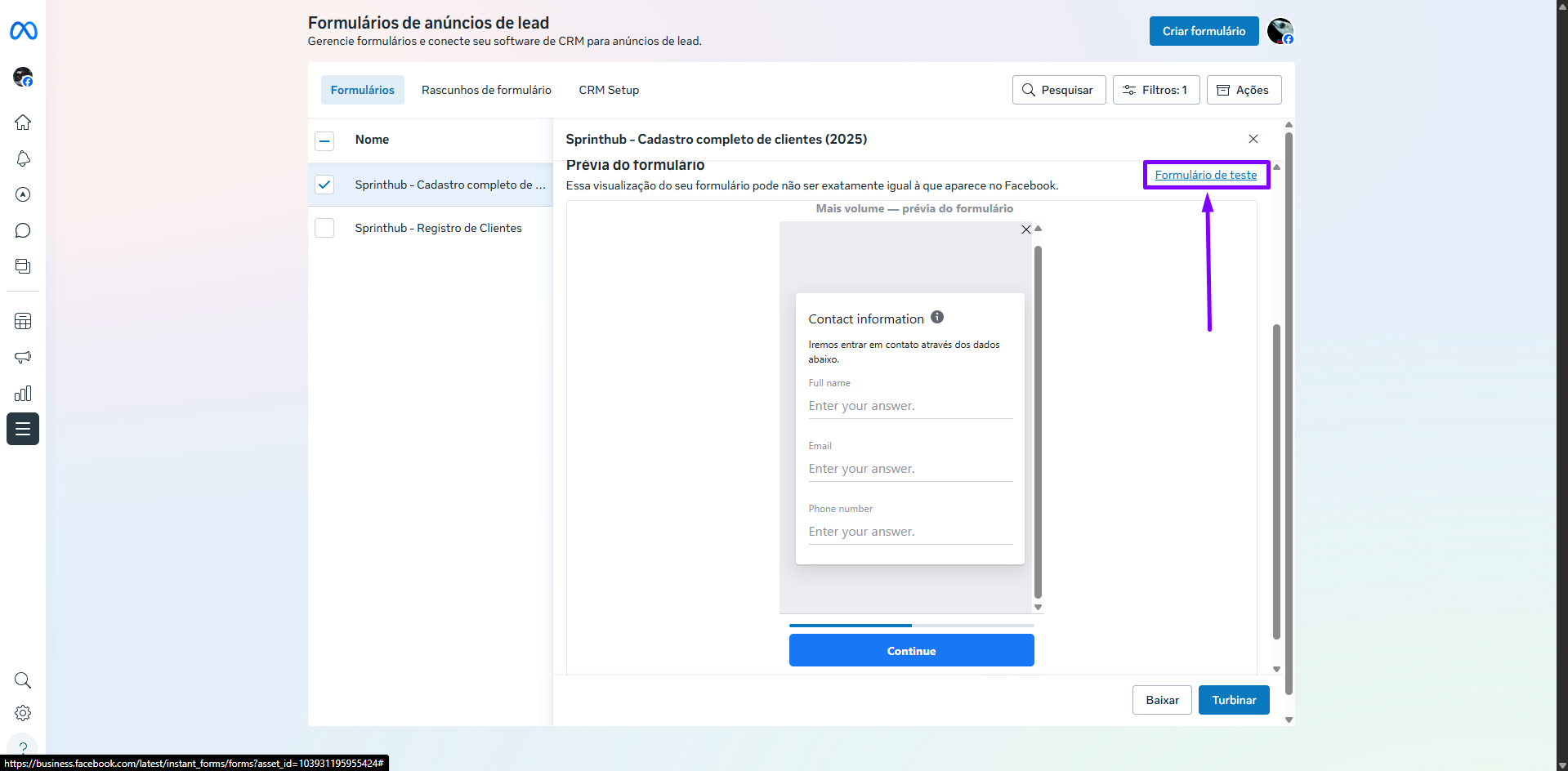
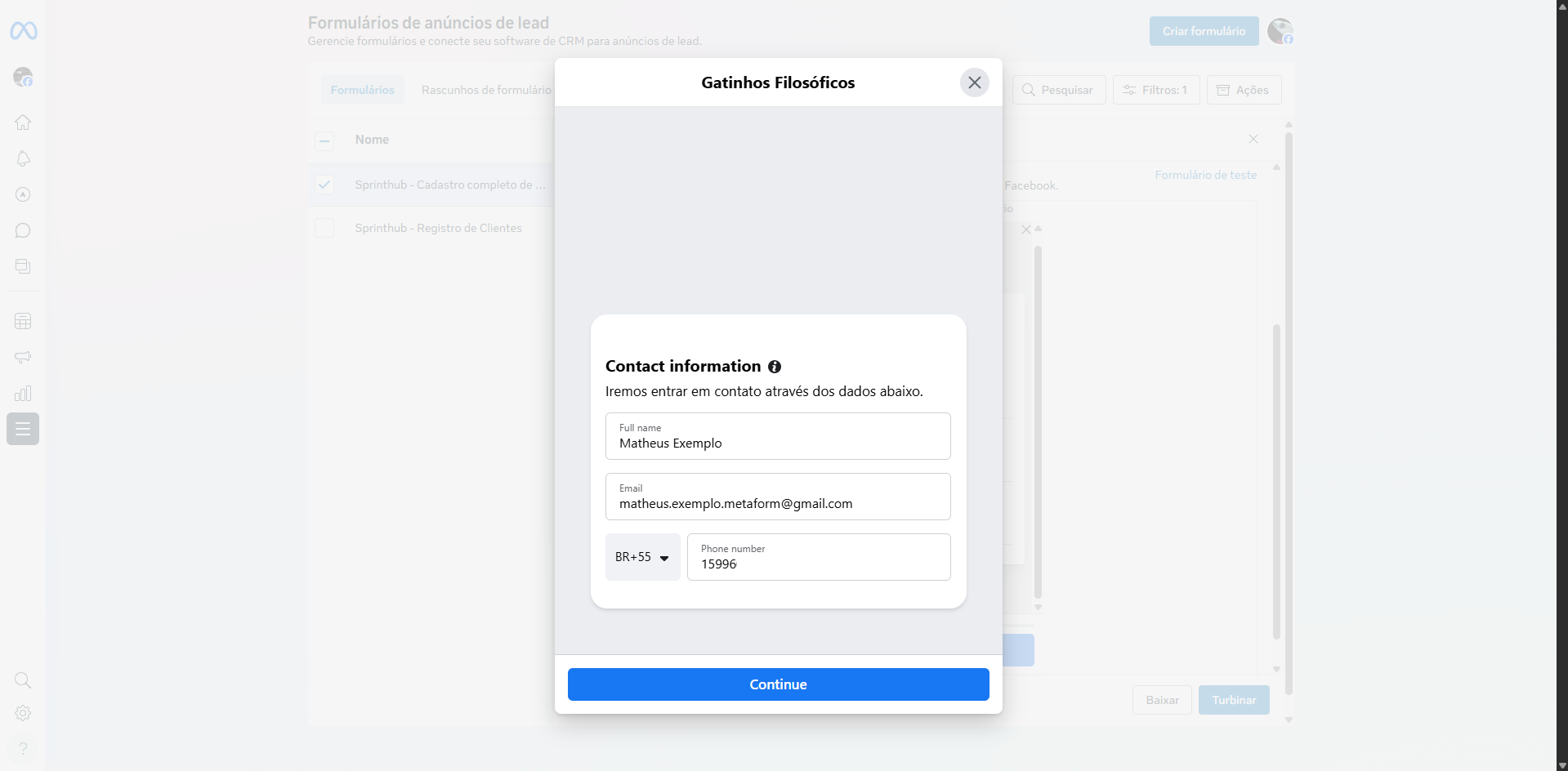
Basta preencher o formulário como se fosse um cliente real. E, ao concluir e clicar para ser redirecionado ao site configurado, dessa forma o lead será criado automaticamente na Sprinthub e suas tags UTM serão adicionadas automaticamente, tal como sua origem. A verificação dessas informações será apresentada na próxima etapa do tutorial.
Acessando 'Formulário de teste'.
Preenchendo informações de contato.
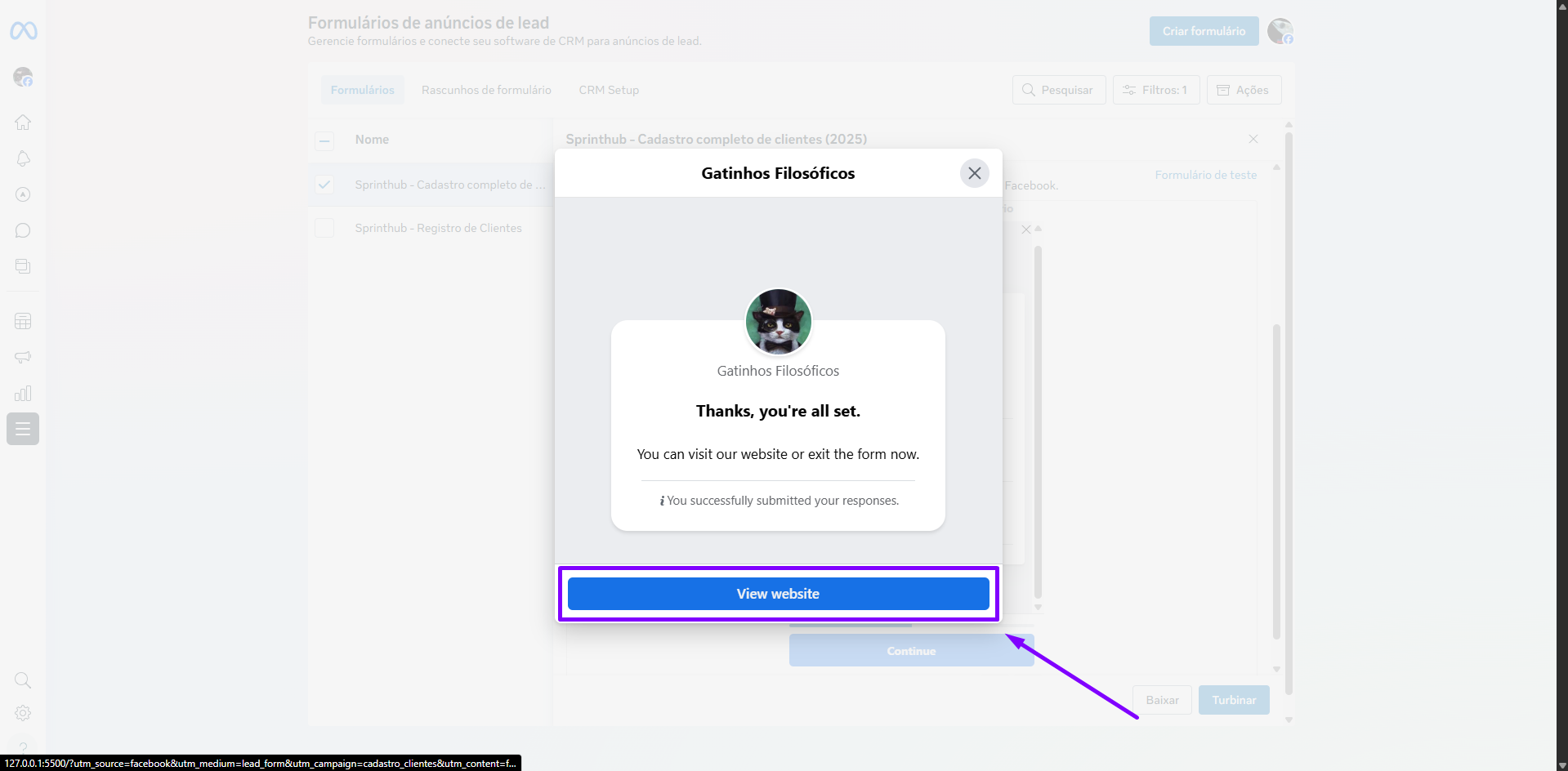
Botão de redirecionamento.
Verificando o contato criado
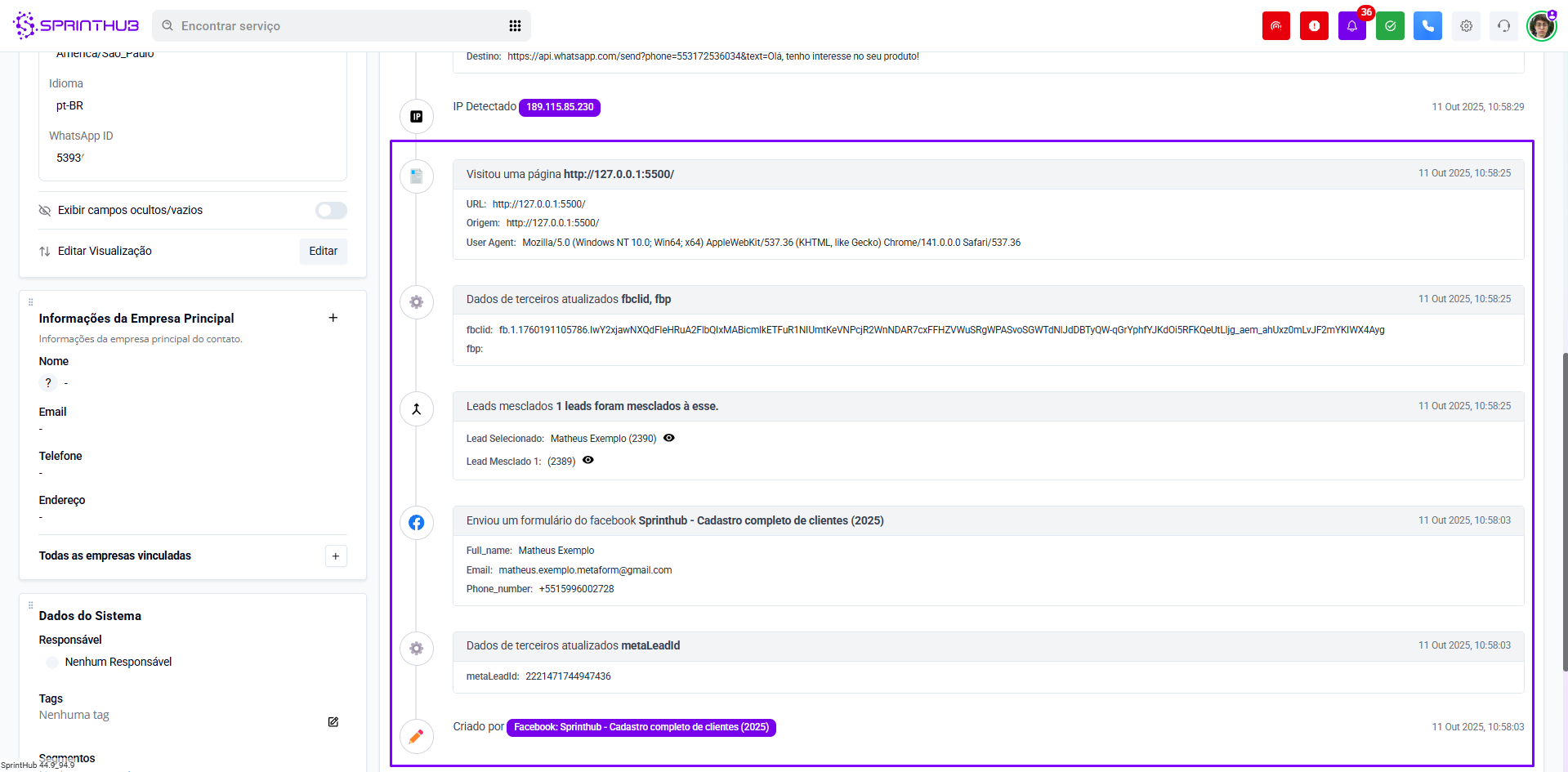
Ao acessar o contato criado dentro da Sprinthub, você poderá visualizar:
Todos os campos mapeados nas configurações de Formulários Externos;
O evento de interação com o formulário do Meta;
O fbclid e o ID do lead da Meta, disponíveis em “Dados de Terceiros”;
E as tags UTM registradas na aba “Tags UTM”.
Essas informações confirmam que o rastreamento e o mapeamento foram configurados corretamente.