# SAC 360º - Template de Automação

<figure><img src="https://3534414179-files.gitbook.io/~/files/v0/b/gitbook-x-prod.appspot.com/o/spaces%2F9FzUKkagBNy5uQ7AtGNa%2Fuploads%2FE36Ni2pb0G7eqvkR2F9r%2Fundraw_Services_re_hu5n.png?alt=media&#x26;token=61cda711-5f8c-4dcb-a172-28d8c1a3fb05" alt=""><figcaption></figcaption></figure>

### Introdução

Utilizar templates de automação permite que as empresas respondam rapidamente às solicitações dos clientes, mantenham a consistência nas respostas e otimizem os recursos humanos. Neste artigo, vamos explorar como criar um template de automação eficaz para o SAC 360, abordando as etapas essenciais e as melhores práticas.

### Passos para Criar um Template de Automação

#### &#x20;Identificação das Necessidades

Antes de criar um template, é crucial identificar as necessidades específicas do seu SAC. Faça uma análise detalhada das principais solicitações e dúvidas dos clientes. Classifique essas interações por categorias, como suporte técnico, dúvidas sobre produtos, questões de faturamento, etc.

**Clique em automações no SAC 360º**

<figure><img src="https://3534414179-files.gitbook.io/~/files/v0/b/gitbook-x-prod.appspot.com/o/spaces%2F9FzUKkagBNy5uQ7AtGNa%2Fuploads%2F0H3nFDeDfkbrv5utEh05%2Fimage.png?alt=media&#x26;token=2a79d46b-698d-4534-84dd-8ae81e5d053d" alt=""><figcaption></figcaption></figure>

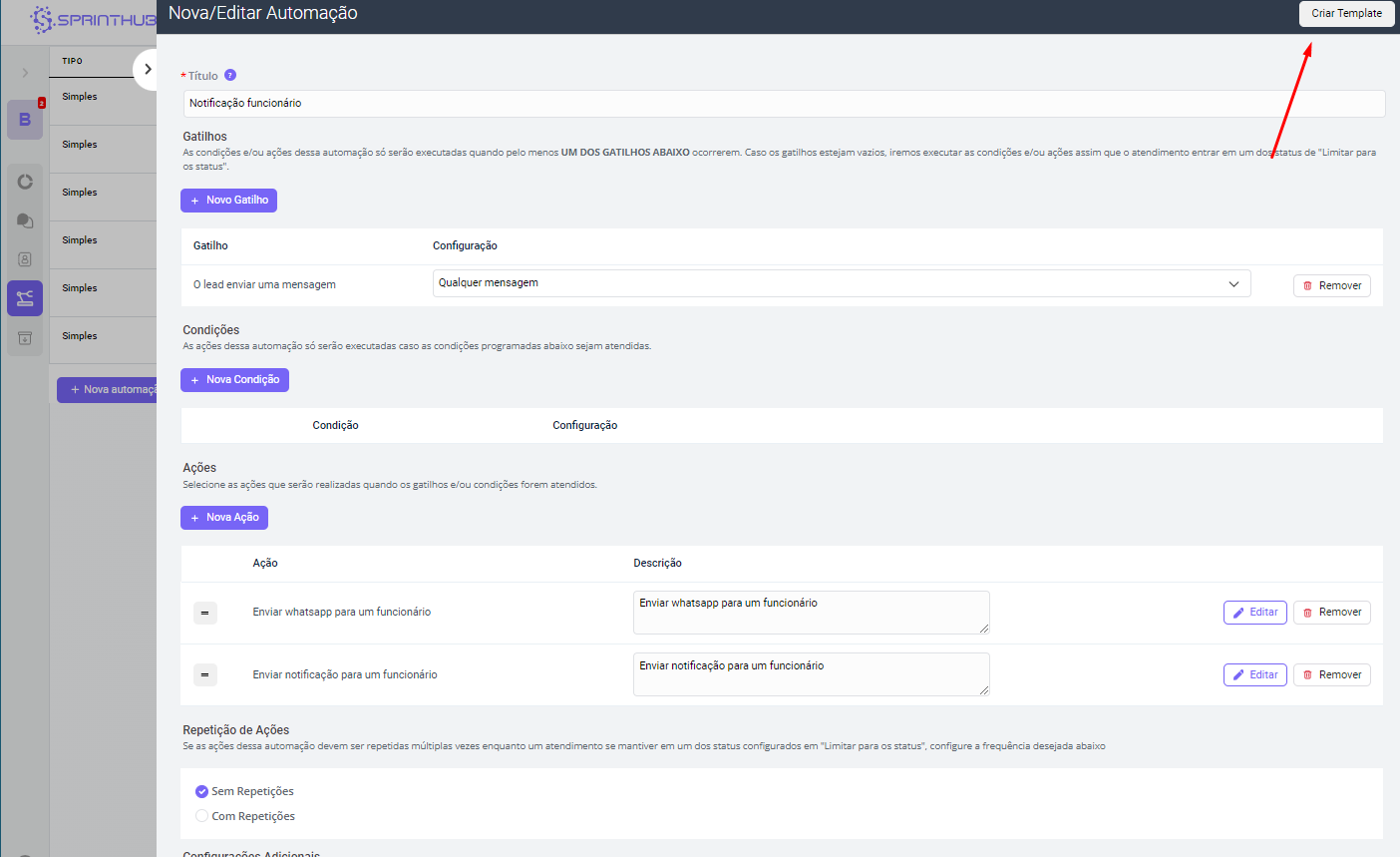
**Ao abrir a tela de automação, logo acima terá o botão de criar um template:**

<figure><img src="https://3534414179-files.gitbook.io/~/files/v0/b/gitbook-x-prod.appspot.com/o/spaces%2F9FzUKkagBNy5uQ7AtGNa%2Fuploads%2F6eif4LaFwz5YRaIBVlqS%2Fimage.png?alt=media&#x26;token=5c0dba09-a0c1-4839-a464-8e48d14c2a2f" alt=""><figcaption></figcaption></figure>

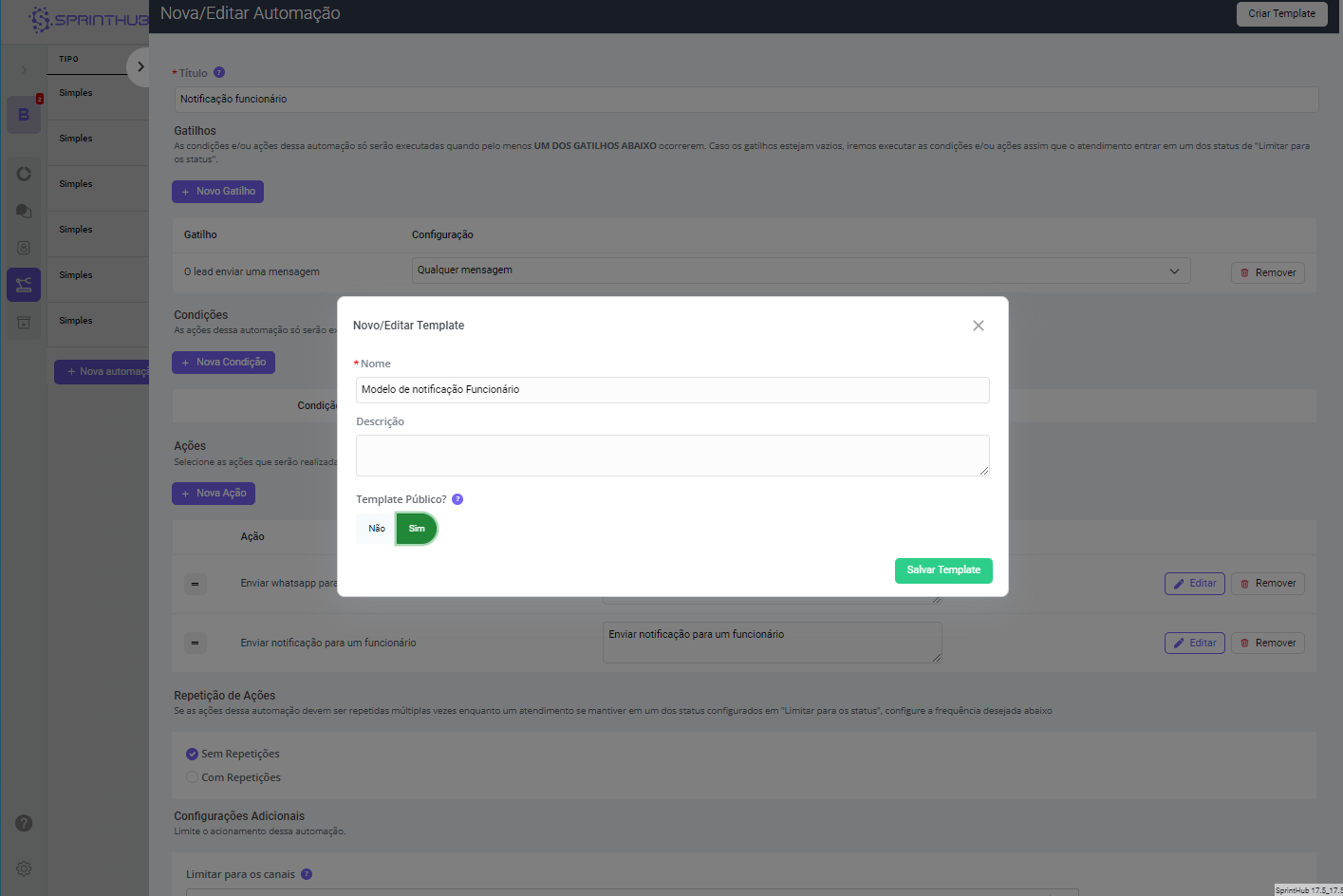
**Ao clicar, vai ser requisitado um nome, descrição e se o template é publico ou não.**

<figure><img src="https://3534414179-files.gitbook.io/~/files/v0/b/gitbook-x-prod.appspot.com/o/spaces%2F9FzUKkagBNy5uQ7AtGNa%2Fuploads%2Fok0cDcEzLBIyae4C2Dgd%2Fimage.png?alt=media&#x26;token=6ab3fe85-7bd0-4588-ae7f-42e108740c63" alt=""><figcaption></figcaption></figure>

**O que muda se o template for público ou não?**

Se sim, todo e qualquer usuário do seu ambiente Sprinthub pode acessar, com o não você precisar selecionar quem pode ver o template.

<figure><img src="https://3534414179-files.gitbook.io/~/files/v0/b/gitbook-x-prod.appspot.com/o/spaces%2F9FzUKkagBNy5uQ7AtGNa%2Fuploads%2FNRVAkkWkxBDLnjq2D87U%2Fimage.png?alt=media&#x26;token=d004d541-b7b8-4c67-9aaf-3a151d4ebb92" alt=""><figcaption></figcaption></figure>

### Adicionando o template a uma nova automação

Clique em "Nova automação":

<figure><img src="https://3534414179-files.gitbook.io/~/files/v0/b/gitbook-x-prod.appspot.com/o/spaces%2F9FzUKkagBNy5uQ7AtGNa%2Fuploads%2FIot4WuTuBnPnJRTdrKVr%2Fimage.png?alt=media&#x26;token=5614e9a7-c6af-486d-a809-5fa37bb06221" alt=""><figcaption></figcaption></figure>

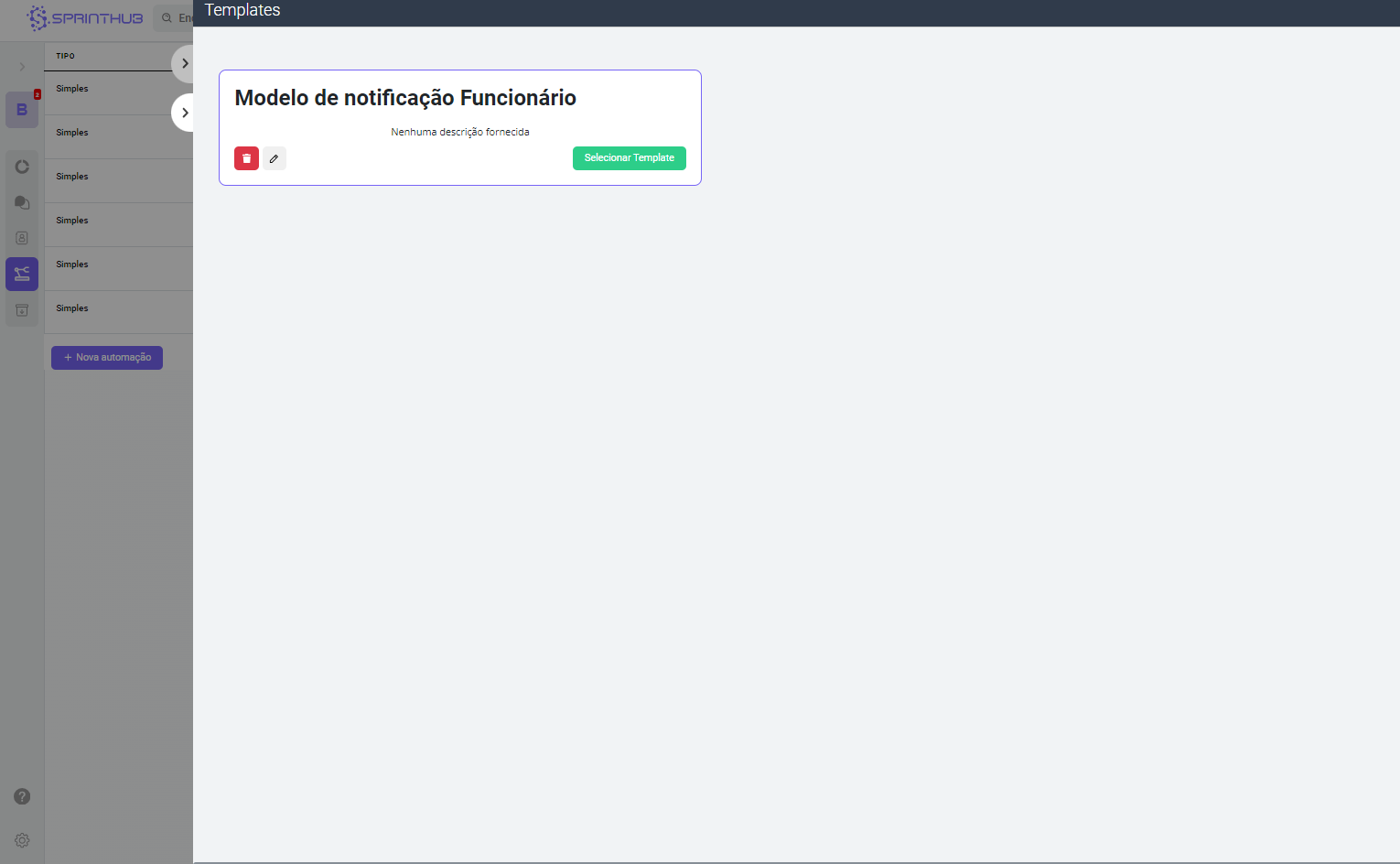
**No canto superior direito, clique em "Selecionar Template":**

<figure><img src="https://3534414179-files.gitbook.io/~/files/v0/b/gitbook-x-prod.appspot.com/o/spaces%2F9FzUKkagBNy5uQ7AtGNa%2Fuploads%2FzvvoseUAGBVW1qPl2S4Q%2Fimage.png?alt=media&#x26;token=13c790fa-a99e-4d62-b872-361c33f36c8d" alt=""><figcaption></figcaption></figure>

<figure><img src="https://3534414179-files.gitbook.io/~/files/v0/b/gitbook-x-prod.appspot.com/o/spaces%2F9FzUKkagBNy5uQ7AtGNa%2Fuploads%2FoDPuUTQpLfPSUzmsx8CB%2Fimage.png?alt=media&#x26;token=6788d001-3544-4c64-a756-8c364b7ef3a9" alt=""><figcaption></figcaption></figure>

Logo sua automação estará identica a anterior. Assim poderá realizar modificações e colocar ela para rodar como se fosse uma nova automação.

<figure><img src="https://3534414179-files.gitbook.io/~/files/v0/b/gitbook-x-prod.appspot.com/o/spaces%2F9FzUKkagBNy5uQ7AtGNa%2Fuploads%2F8yZ4QigQEnbzIpJX8Wtq%2Fimage.png?alt=media&#x26;token=bb2bdd59-a256-4ba6-a72a-74d8449f868f" alt=""><figcaption></figcaption></figure>